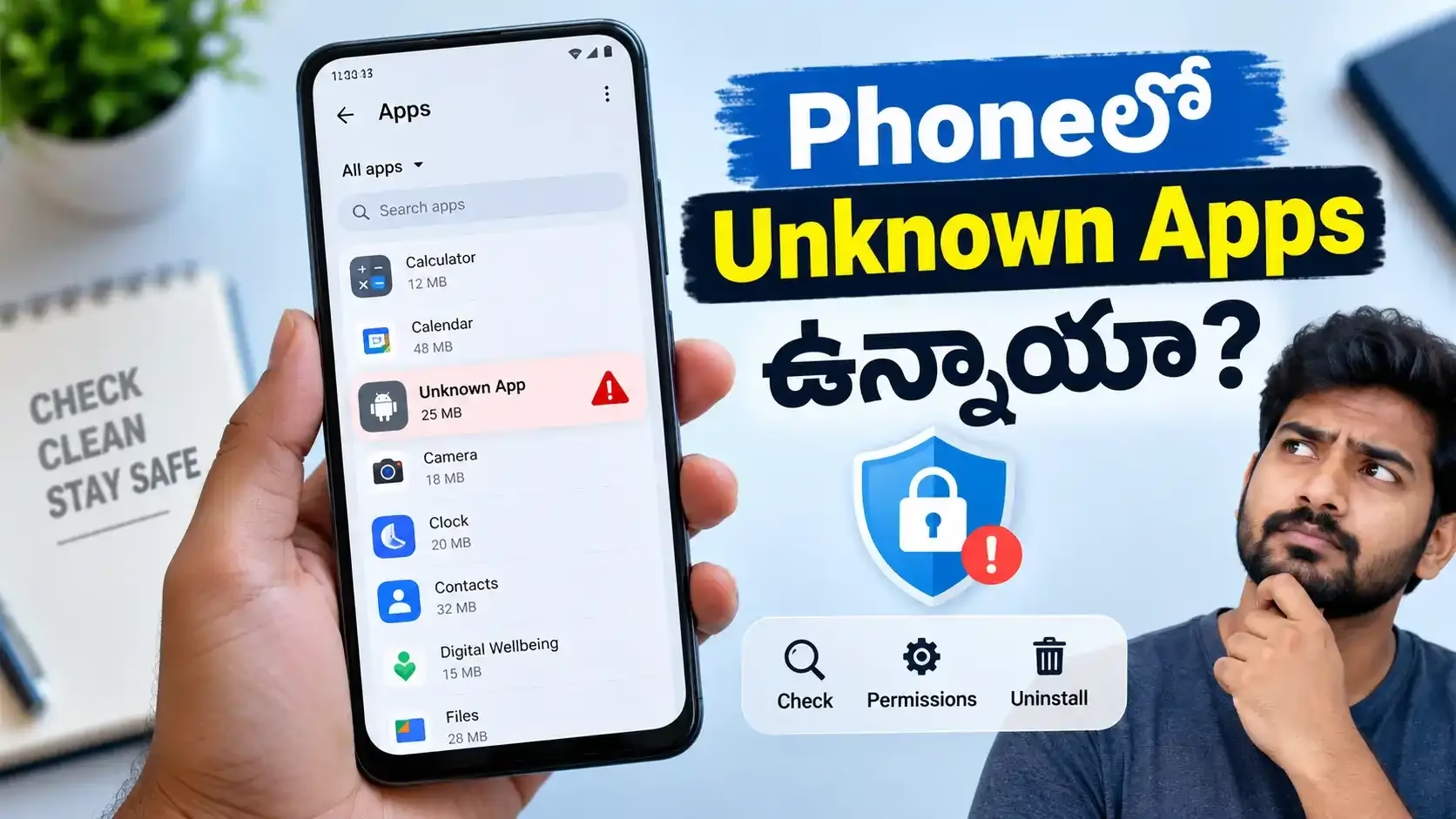
మన Android Phoneలో మనకు తెలియని App ఒకటి కనిపిస్తే మొదటి reaction చాలాసార్లు “నా Phoneకి ఏమైనా Virus వచ్చిందా?” అనే భయమే. ముఖ్యంగా మనం Install చేయని App కనిపిస్తే ఇంకా అనుమానం వస్తుంది. కానీ Unknown App కనిపించడం ఒక్కటే Phone Hack అయిందని అర్థం కాదు. అదే సమయంలో దాన్ని పట్టించుకోకుండా వదిలేయడం కూడా మంచి idea కాదు. మీ Android Phoneలో unknown apps on Android కనిపిస్తే వెంటనే Phone Hack అయిందని అనుకోవాల్సిన అవసరం లేదు. కానీ మీరు Install చేయని App ఎందుకు ఉందో Check చేయడం మాత్రం చాలా ముఖ్యం.
Android Phoneలో తెలియని Appsని Safeగా Check చేయాలంటే ముందుగా ఆ App ఎక్కడి నుంచి వచ్చింది, దాని పేరు మరియు Developer ఎవరు, ఏ Permissions తీసుకుంది, Backgroundలో ఏం చేస్తోంది అనే విషయాలు చూడాలి. Suspiciousగా అనిపించిన App అయితే అవసరమైన precautions తీసుకుని Uninstall చేయవచ్చు.
ఈ guideలో మీ Phoneలో ఉన్న unknown apps on Androidని ఎలా గుర్తించాలి, System Appకి suspicious Appకి మధ్య difference ఎలా తెలుసుకోవాలి, Permissions మరియు Special Accessని ఎలా Check చేయాలి, App Uninstall కాకపోతే ఏం చేయాలి వంటి విషయాలను step-by-stepగా చూద్దాం.
Unknown Apps on Androidని ఎలా Check చేయాలి?
Unknown App కనిపించగానే అది Malware అని assume చేయడం మొదటి mistake. Android Phoneలో మనం Install చేయకపోయినా కొన్ని Apps లేదా system components ముందుగానే ఉండవచ్చు. Phone brand, Android version, carrier లేదా manufacturer అందించే software ఆధారంగా Installed Apps Listలో మనకు తెలియని పేర్లు కనిపించవచ్చు.
అలాగే కొన్ని Appsని మనమే కొన్ని నెలల క్రితం Install చేసి ఉండొచ్చు. అవసరం అయిపోయిన తర్వాత మర్చిపోతాం. తర్వాత ఒకరోజు Settingsలో Installed Apps List చూస్తే ఆ పేరు కొత్తగా కనిపిస్తుంది. అందుకే “నేను Install చేయలేదు” అనిపించడం మాత్రమే sufficient evidence కాదు.
ఇంకో possibility మాత్రం seriousగా తీసుకోవాలి. Third-party website నుంచి APK Install చేయడం, suspicious pop-upని Tap చేయడం లేదా తెలియని source నుంచి App Download చేయడం వల్ల unwanted App Phoneలోకి వచ్చే అవకాశం ఉంటుంది. ఇలాంటి సందర్భాల్లో Appకి ఇచ్చిన permissions, source మరియు behaviourని తప్పకుండా Check చేయాలి.
ముందుగా మొత్తం Installed Apps Listని చూడండి
Home Screen లేదా App Drawerలో కనిపించే Appsతోనే ఆగిపోవద్దు. Phoneలో నిజంగా ఏ Apps Install అయ్యాయో తెలుసుకోవడానికి Settings → Apps sectionకి వెళ్లండి. Phone brandను బట్టి See all apps, App management, Manage apps వంటి పేర్లు కనిపించవచ్చు.
ఇక్కడ కనిపించే Listని ఒక్కసారి slowly Check చేయండి. మీరు ప్రతిరోజూ ఉపయోగించే Apps మాత్రమే కాకుండా చాలా కాలంగా ఉపయోగించని Apps, కొత్తగా కనిపిస్తున్న Apps, strange names ఉన్న Appsపై Focus చేయండి.
ఒక App పేరు తెలియకపోయినా వెంటనే Delete చేయకండి. ముఖ్యంగా Android System, System UI, Google Play services లాంటి componentsని randomగా Disable లేదా Uninstall చేయడానికి ప్రయత్నిస్తే Phoneలో ఇతర problems రావచ్చు. మొదటి లక్ష్యం Appని Delete చేయడం కాదు — ముందుగా అది ఏంటో తెలుసుకోవడం.
App Name చూసి మాత్రమే నిర్ణయం తీసుకోకండి
Suspicious Apps చాలాసార్లు “Cleaner”, “Security”, “Update”, “Battery Saver”, “System” వంటి trustworthyగా అనిపించే పేర్లు పెట్టుకోవచ్చు. అదే సమయంలో legitimate system component పేరు కూడా మనకు unfamiliarగా ఉండవచ్చు.
కాబట్టి App పేరు చూసి safe లేదా dangerous అని final decision తీసుకోవడం సరైన method కాదు.
Appపై Tap చేసి App Info pageని Open చేయండి. అక్కడ కనిపించే informationని ఒక్కొక్కటిగా Check చేయాలి. ముఖ్యంగా App permissions, Storage, Mobile data usage, Battery usage, Notifications వంటి sections మనకు చాలా useful clues ఇస్తాయి.
ఒక్కసారి మీ Phoneలో కూడా ఈ Listని Open చేసి చూడండి. మీరు చాలా రోజులుగా పట్టించుకోని Apps ఎన్ని ఉన్నాయో చూస్తే ఆశ్చర్యపోవచ్చు.
App ఎక్కడి నుంచి Install అయిందో తెలుసుకోండి
Unknown App విషయంలో నాకు ముందుగా Check చేయాలనిపించే విషయం source. ఎందుకంటే అదే App Google Play Store నుంచి వచ్చిందా, manufacturer ముందే ఇచ్చిందా, లేక బయట నుంచి APKగా Install అయిందా అనేది riskని అర్థం చేసుకోవడానికి useful clue.
కొన్ని Android Phonesలో App information లేదా Play Store page ద్వారా source గురించి information దొరకవచ్చు. Settingsలో exact option location మాత్రం Phone brandను బట్టి మారుతుంది.
మీకు source clearగా తెలియకపోతే App పేరు Google Play Storeలో Search చేయండి. అక్కడ official App ఉందా, Developer ఎవరు, description ఏమిటి, recent updates ఉన్నాయా వంటి details చూడండి.
ఒకే పేరుతో multiple Apps కనిపిస్తే మాత్రం మరింత carefulగా ఉండండి. App name మాత్రమే కాదు, Developer name కూడా match అవుతుందా? అనేది Check చేయాలి.
Google Play Storeలో Appని Verify చేయడం ఎలా?
Unknown Appకి Play Store listing కనిపిస్తే అది ఒక useful signal. కానీ “Play Storeలో ఉంది కాబట్టి 100% safe” అని అనుకోవడం కూడా తప్పే.
App listingలో Developer name, description, screenshots, reviews, downloads వంటి basic information చూడండి. మీరు నిజంగా ఉపయోగించని App అయితే అది మీ Phoneలో ఎందుకు ఉందో కూడా ఆలోచించండి.
ఉదాహరణకు మీరు గతంలో ఒక document open చేయడానికి PDF reader Install చేసి ఉంటే, ఇప్పుడు దాని పేరు గుర్తుండకపోవచ్చు. అలాంటి App legitimate కావచ్చు.
మరోవైపు, App పేరు చాలా genericగా ఉండి, Developer గురించి information clearగా లేకపోతే, unnecessary permissions అడిగితే లేదా మీరు దాన్ని ఎప్పుడు Install చేశారో గుర్తుకు రాకపోతే మరింత investigation అవసరం.
Permissionsలో అసలు విషయం బయటపడుతుంది
Unknown Appని Check చేసేటప్పుడు Permissions sectionని skip చేయకండి. App ఏ data లేదా Phone featureకి access తీసుకుందో అక్కడ తెలుస్తుంది.
Settings → Apps → App Name → Permissions
అనే path చాలా Android Phonesలో similarగా ఉంటుంది. కానీ exact wording UI versionను బట్టి మారవచ్చు.
ఇక్కడ Camera, Microphone, Location, Contacts, SMS, Phone, Photos and videos / Files వంటి permissions కనిపించవచ్చు.
Permission ఉండటం alone suspicious కాదు. ఉదాహరణకు Maps Appకి Location అవసరం. Camera Appకి Camera access అవసరం. WhatsAppకి Contacts, Camera, Microphone వంటి permissions కొన్ని features కోసం అవసరం కావచ్చు.
కానీ ఒక simple utility Appకి అవసరం లేకపోయినా Microphone + Contacts + SMS + Location access ఉండటం కనిపిస్తే మాత్రం ప్రశ్నించాలి.
ఇక్కడ గుర్తుంచుకోవాల్సిన rule చాలా simple:
Permission ఉందా? అనేది కాదు — ఆ permission ఎందుకు అవసరం? అనేదే ముఖ్యం.
Special App Accessని కూడా ఒకసారి Review చేయండి
Normal Permissions మాత్రమే చూస్తే కొన్ని important details miss అవుతాయి. Androidలో కొన్ని Appsకి Special App Access ద్వారా సాధారణ permission కంటే ఎక్కువ control లభించవచ్చు. అందుకే Unknown App నిజంగా suspiciousగా అనిపిస్తే ఈ sectionని కూడా Check చేయడం మంచిది.
మీ Phone Settingsలో Special app access అని Search చేయండి. Phone brandను బట్టి ఈ option Apps → Special app access లేదా similar locationలో ఉండొచ్చు. అక్కడ Display over other apps, Install unknown apps, Modify system settings, All files access వంటి options కనిపించవచ్చు.
ప్రతి permission dangerous అని కాదు. కొన్ని genuine Appsకి ఇవి అవసరం కావచ్చు. కానీ మీరు ఎప్పుడూ ఉపయోగించని Appకి ఇలాంటి powerful access ఉండటం కనిపిస్తే, ఆ permission ఎందుకు ఇచ్చారో ముందుగా తెలుసుకోవాలి.
Accessibility Access ఉంటే ఎందుకు జాగ్రత్త?
Accessibility అనేది Androidలో చాలా useful feature. Accessibility needs ఉన్న users కోసం మాత్రమే కాకుండా కొన్ని legitimate Apps కూడా specific functionality కోసం దీన్ని ఉపయోగిస్తాయి. కానీ ఈ accessకి Phoneలోని screen contentతో interact చేయగల capabilities ఉండొచ్చు కాబట్టి unknown Apps విషయంలో మాత్రం చాలా carefulగా ఉండాలి.
మీ Phoneలో Settings → Accessibility → Installed apps / Downloaded apps వంటి sectionని Check చేయండి. అక్కడ మీరు గుర్తించని Appకి Accessibility access Enabledగా ఉంటే వెంటనే ఆ App గురించి Verify చేయండి.
మీరు ఆ Appని అసలు ఉపయోగించకపోతే, దానికి Accessibility access ఎందుకు అవసరమో clear reason ఉండదు. అలాంటి సమయంలో ముందుగా accessని Off చేసి, తర్వాత Appని Review చేయడం safer approach.
ఇక్కడ ఒక important point ఉంది: Accessibility access కనిపించిందని మాత్రమే అది malware అని చెప్పలేం. Unknown App + unnecessary Accessibility access అనే combinationనే seriousగా తీసుకోవాలి.
Device Admin Appsని కూడా Check చేయండి
ఒక App సాధారణంగా Uninstall కాకపోతే Device Admin access ఉండే అవకాశం కూడా Check చేయాలి.
Settingsలో Device admin apps అని Search చేయండి. అక్కడ Phoneకి administrator-level access ఉన్న Apps కనిపించవచ్చు. Security లేదా device-management Appsకి ఈ access legitimateగా ఉండొచ్చు.
కానీ మీకు తెలియని third-party Appకి Device Admin enabledగా ఉంటే ముందుగా దాన్ని Disable చేయడానికి ప్రయత్నించండి. ఆ తర్వాత App Infoలోకి వెళ్లి Uninstall option Check చేయండి.
ఇలాంటి permissionsని చూస్తే unnecessaryగా Panic అవ్వాల్సిన పని లేదు. ముందు App పేరు, Developer, source, purpose అన్నీ Verify చేసి తర్వాత action తీసుకోవడం మంచిది.
Battery Usage ఒక మంచి Clue ఇస్తుంది
మీరు రోజంతా Open చేయని App backgroundలో ఎక్కువగా పని చేస్తుందా అనేది Battery usage ద్వారా కొంతవరకు తెలుసుకోవచ్చు.
Settings → Battery → Battery usage లేదా similar sectionలో App-wise usage కనిపించవచ్చు. మీ Phoneలో menu పేరు Android version మరియు manufacturer UI ఆధారంగా మారవచ్చు.
ఒక unknown App చాలా Battery ఉపయోగిస్తోందని కనిపిస్తే అది automatically malicious అని కాదు. Background sync, notifications లేదా ఇతర legitimate tasks వల్ల కూడా battery usage ఉండవచ్చు.
కానీ మీరు ఎప్పుడూ ఉపయోగించని Appకి unusually high battery usageతో పాటు unnecessary permissions కూడా ఉంటే మాత్రం దాన్ని మరింత carefully investigate చేయండి.
Mobile Data Usage కూడా Ignore చేయకండి
అదే విధంగా Mobile Data usage కూడా useful signal.
Settingsలో Network & Internet / Connections → Data usage → App data usage వంటి sectionని Open చేయండి. మీ Phoneలో path కొద్దిగా differentగా ఉండొచ్చు.
Unknown App backgroundలో ఎక్కువ Mobile Data ఉపయోగిస్తే reason తెలుసుకోవాలి. మీరు ఆ Appని అసలు Open చేయకపోయినా data consumption కనిపిస్తే మరింత attention ఇవ్వాలి.
అయితే ఇక్కడ కూడా ఒక్క metricతో conclusion తీసుకోవద్దు. Cloud sync, automatic updates, ads లేదా background services వల్ల legitimate App కూడా data ఉపయోగించవచ్చు.
Unknown App + unexplained data usage + suspicious permissions ఉంటే మాత్రం అది stronger warning sign.
Strange Notifications వస్తున్నాయా?
కొన్ని unwanted Apps తమ అసలు purpose కంటే ఎక్కువగా spam notifications లేదా misleading alerts పంపడం మొదలుపెడతాయి.
“Your Phone is infected”, “Storage almost full”, “Click here to clean your Phone” లేదా prize-related notifications లాంటివి కనిపిస్తే వెంటనే వాటిపై Tap చేయకండి.
Notificationపై Long Press చేస్తే సాధారణంగా దాన్ని పంపిన App గురించి information లేదా App info optionకి వెళ్లే అవకాశం ఉంటుంది. అక్కడి నుంచి notification ఏ App నుంచి వస్తుందో identify చేయవచ్చు.
నేను గమనించిన ఒక ముఖ్యమైన విషయం ఏంటంటే, Phoneలో problem ఉందని భయపెట్టే notifications చూసి users వెంటనే ఇంకో “Cleaner” లేదా “Security” App Install చేయడం. అదే సమయంలో అసలు problem notification పంపుతున్న Appలో ఉండొచ్చు.
Play Protectతో ఒకసారి Scan చేయండి
మీ Android Phoneలో Google Play Protect అందుబాటులో ఉంటే దానితో Appsని Scan చేయడం కూడా మంచి precaution.
సాధారణంగా:
Google Play Store → Profile icon → Play Protect → Scan
అనే path ఉంటుంది.
Play Protect harmful Appsని గుర్తించడంలో సహాయపడుతుంది. Scan complete అయిన తర్వాత ఏదైనా warning వస్తే దాన్ని carefully read చేయండి.
అయితే ఒక విషయం clearగా గుర్తుపెట్టుకోండి — Play Protectలో warning రాలేదంటే Phoneలో ఉన్న ప్రతి App 100% safe అని guarantee కాదు. App permissions, source, behaviour వంటి విషయాలను కూడా మీరు Review చేయాలి.
Unknown Appని Safeగా Uninstall చేయడం
App గురించి Check చేసిన తర్వాత అది మీకు అవసరం లేదని, legitimate system component కాదని confirm అయితే సాధారణంగా Uninstall చేయవచ్చు.
Settings → Apps → App Name → Uninstall
అనే optionని ఉపయోగించండి.

Uninstall చేసే ముందు Appకి ఇచ్చిన unnecessary permissions లేదా special access ఉంటే వాటిని Disable చేయడం better. తర్వాత Uninstall చేయండి.
కొన్ని casesలో App Home Screen నుంచి Remove చేయడం మరియు పూర్తిగా Uninstall చేయడం రెండూ వేర్వేరు విషయాలు. Remove from Home Screen చేస్తే App Phoneలోనే ఉంటుంది. కాబట్టి అవసరం లేకపోతే App Infoలోకి వెళ్లి నిజంగా Uninstall చేయండి.
Unknown App వల్ల Google Account కూడా riskలో ఉందేమో అనిపిస్తే, ముందు account securityని కూడా Check చేయడం మంచిది. నా దగ్గర కూడా ఇలాంటి situationలో మొదట ఏం చేయాలో confuse అయ్యాను. అందుకే Google Account Hack అయితే వెంటనే ఏం చేయాలి? Complete Recovery Guide లో ఇచ్చిన steps ఒకసారి చూసుకుంటే usefulగా ఉంటుంది.
Uninstall Option కనిపించకపోతే?
ఇక్కడ చాలామంది confuse అవుతారు. Uninstall button కనిపించకపోవడం అంటే App definitely virus అని కాదు.
ముందుగా అది system appనా, device administratorనా, లేదా Phone manufacturerకి సంబంధించిన componentనా Check చేయండి.
Third-party Appకి Device Admin access ఉంటే ముందుగా ఆ accessని Disable చేయాల్సి రావచ్చు. అలాగే కొన్ని Appsకి special permissions ఉండొచ్చు.
System App అయితే Uninstall బదులుగా Disable option మాత్రమే ఉండవచ్చు. అలాంటి Appని blindగా Disable చేయకండి. ఆ App ఏ system functionకి సంబంధించినదో ముందుగా Verify చేయాలి.
APK ద్వారా Apps Install చేసే విషయంలో జాగ్రత్త
Androidలో APK file ద్వారా App Install చేయడం technically possible. కానీ random websites నుంచి APK files Download చేయడం unnecessary security riskని పెంచుతుంది.
ఒక website “Premium version free”, “WhatsApp update”, “Phone cleaner”, “Government app” అంటూ APK ఇచ్చిందని మాత్రమే దాన్ని Trust చేయకండి. Especially cracked Apps, modified Apps లేదా unofficial versionsలో risk ఎక్కువగా ఉండొచ్చు.
మీకు APKని బయట నుంచి Install చేయాల్సిన genuine reason ఉంటే sourceని carefully Verify చేయండి. పని పూర్తయిన తర్వాత Install unknown apps permissionని అవసరమైన Appకి మళ్లీ Disable చేయడం మంచిది.
App Suspiciousగా ఉండటమే కాదు, Accounts కూడా Check చేయాలా?
ఒక suspicious Appకి మీరు sensitive permissions ఇచ్చి ఉంటే, Appని Uninstall చేసి అక్కడితో stop అవ్వడం సరిపోకపోవచ్చు.
మీరు ఆ Appకి Accessibility, SMS, Contacts, Files, Microphone వంటి sensitive access ఇచ్చి ఉంటే ముఖ్యమైన accountsలో unusual activity ఉందా కూడా Check చేయండి.
ప్రత్యేకంగా Google Account, Gmail, Social Media, Banking services విషయంలో login alerts, unfamiliar devices, unknown transactions వంటి విషయాలు కనిపిస్తున్నాయా చూడండి.
మీ Google Accountలో గుర్తు తెలియని device కనిపిస్తే అది separate security issueగా treat చేయాలి. అవసరమైతే password మార్చి, unfamiliar sessionsని Sign out చేసి, 2-Step Verificationని Enable చేయడం మంచిది.
Phoneలో Unknown Apps మళ్లీ రాకుండా ఏం చేయాలి?
ఒక్కసారి suspicious Appని Remove చేసిన తర్వాత అదే పరిస్థితి మళ్లీ రాకుండా కొన్ని simple habits maintain చేయండి.
మొదట, అవసరమైన Apps మాత్రమే Install చేయండి. “ఒక్కసారి Try చేద్దాం” అని Download చేసిన Apps నెలల తరబడి Phoneలో ఉండటం unnecessary risk.
రెండవది, Appsని సాధ్యమైనంత వరకు official app stores నుంచి తీసుకోండి. Random APK websites నుంచి Install చేయాల్సిన అవసరం లేకపోతే పూర్తిగా avoid చేయండి.
మూడవది, App Permissionsని అప్పుడప్పుడు Review చేయండి. ముఖ్యంగా Camera, Microphone, Location, Contacts, SMS వంటి sensitive permissionsలో unnecessary access ఉంటే Remove చేయండి.
నాలుగవది, Android updates మరియు App updatesని ignore చేయకండి. Updatesలో security fixes కూడా ఉండొచ్చు.
ఈ 10-Point Checklist Save చేసుకోండి
Phoneలో Unknown App కనిపించినప్పుడు ఈ orderలో Check చేస్తే confusion తగ్గుతుంది:
- Settings → Appsలో Appని గుర్తించండి.
- App పేరు, icon, developer details చూడండి.
- అది Google Play Storeలో ఉందా Check చేయండి.
- Appకి ఉన్న Permissions Review చేయండి.
- Accessibility access ఉందా చూడండి.
- Device Admin access ఉందా Check చేయండి.
- Battery usageని Review చేయండి.
- Mobile Data usageని Check చేయండి.
- Google Play Protectతో Scan చేయండి.
- Legitimate అవసరం లేకపోతే Safeగా Uninstall చేయండి.
చివరగా ఏం గుర్తుపెట్టుకోవాలి?
Android Phoneలో తెలియని App కనిపించిన ప్రతిసారీ “Phone Hack అయింది” అని నిర్ణయించుకోవడం సరైనది కాదు. అదే సమయంలో “ఏదో App కదా” అని ignore చేయడం కూడా smart కాదు. కాబట్టి unknown apps on Android కనిపించినప్పుడు Panic అవ్వకుండా ముందుగా App source, Permissions, Special Access, Battery మరియు Data usageని Check చేయండి.
ముందుగా App source, Developer, Permissions, Special Access, Battery usage, Data usage వంటి విషయాలను Check చేయండి. Appకి unnecessary Accessibility లేదా Device Admin access ఉంటే మరింత జాగ్రత్తగా ఉండండి.
మీకు అవసరం లేని third-party App అని confirm అయితే Uninstall చేయండి. అలాగే futureలో random APK files Install చేయకుండా, అవసరమైనప్పుడు మాత్రమే powerful permissions ఇవ్వడం అలవాటు చేసుకుంటే Phone Security significantly betterగా ఉంటుంది.
Phone Securityలో పెద్ద advantage complicated antivirus tools వల్ల మాత్రమే రాదు. మీ Phoneలో ఏ App ఎందుకు ఉంది, దానికి ఏ access ఇచ్చారు అనే basic awareness ఉండటం కూడా చాలా important.
Quick FAQ
1. Androidలో Unknown Apps ఎలా Check చేయాలి?
Settings → Appsలో Installed Apps Listని Open చేసి, తెలియని Appsకి సంబంధించిన permissions, developer, battery usage మరియు data usageని Review చేయండి.
2. Unknown App కనిపిస్తే వెంటనే Delete చేయాలా?
వెంటనే Delete చేయకండి. అది system component లేదా legitimate App కావచ్చు. ముందుగా source మరియు permissions Verify చేయండి.
3. Unknown App Uninstall కాకపోతే ఏం చేయాలి?
ముందుగా Device Admin లేదా Special Access ఉందా Check చేయండి. System App అయితే అది uninstall కాకుండా Disable option మాత్రమే ఇవ్వవచ్చు.
4. Play Protect Scanలో సమస్య కనిపించకపోతే Phone పూర్తిగా Safeనా?
అలా guarantee చేయలేం. Play Protect useful protection ఇస్తుంది, కానీ suspicious Apps విషయంలో permissions, source మరియు behaviourని కూడా manually Review చేయాలి.
Also Read: how to improve android phone speed? ఈ 5 సింపుల్ Tips తో మీ ఫోన్ Speed పెంచుకోండి!