Introduction
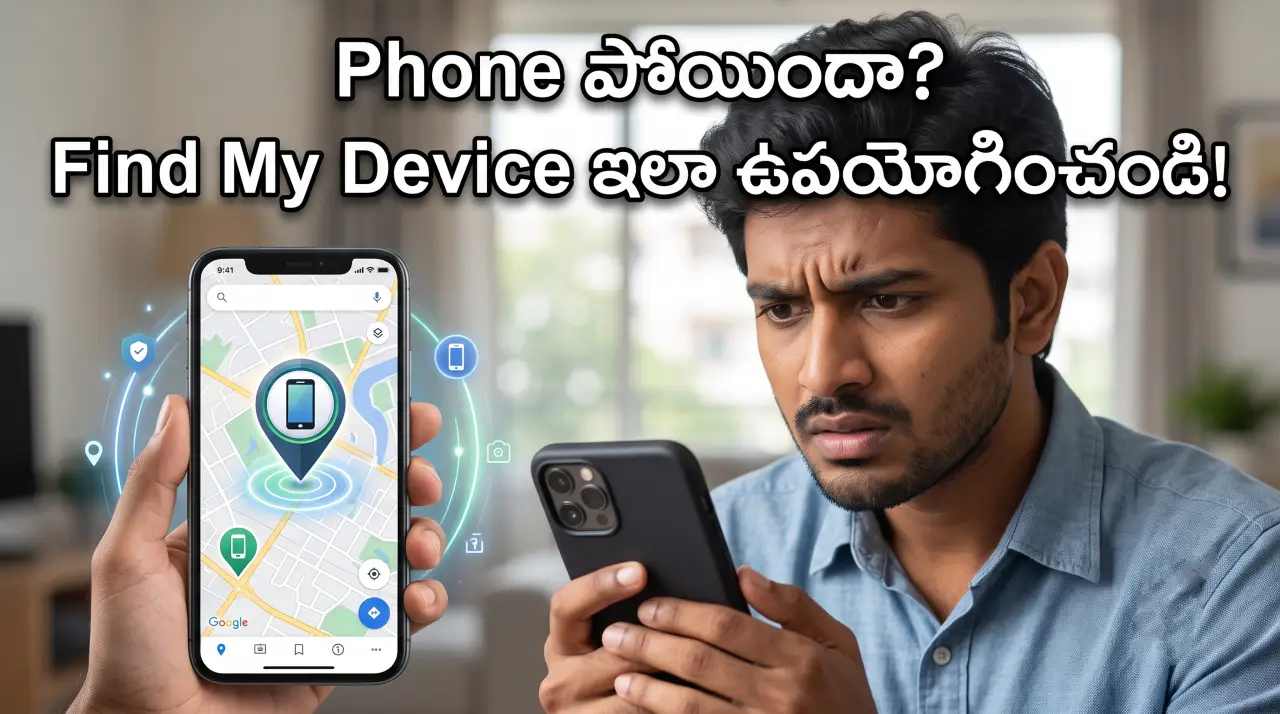
Phone మన చేతిలో లేకపోయినప్పుడు వచ్చే టెన్షన్ వేరే లెవెల్లో ఉంటుంది. ఇంట్లో ఎక్కడో పెట్టి మర్చిపోయినా, బయట ఎక్కడైనా పడిపోయినా లేదా దొంగతనం జరిగినా మొదట గుర్తుకు వచ్చేది Phoneలో ఉన్న Photos, Contacts, WhatsApp Chats, Banking Apps గురించే. ఇలాంటి పరిస్థితుల్లో చాలామంది మొదట Phoneకు Call చేస్తారు. కానీ Phone Silent Modeలో ఉంటే లేదా Switch Off అయి ఉంటే ఏం చేయాలో అర్థం కాక కంగారుపడిపోతారు.
ఇలాంటి సందర్భాల్లో Find My Device అనే Google Feature చాలా ఉపయోగపడుతుంది. ముందుగానే కొన్ని Settings Enable చేసి ఉంటే, మరో Phone లేదా Computer ద్వారా మీ Android Phone Location చూడవచ్చు. అవసరమైతే Phoneను Ring చేయడం, Lock చేయడం, లేదా చివరి మార్గంగా అందులోని Dataను Remoteగా Delete చేయడం కూడా సాధ్యమవుతుంది.
ఈ ఆర్టికల్లో మీరు తెలుసుకునేవి
- Find My Device అంటే ఏమిటి?
- ఇది ఎలా పని చేస్తుంది?
- Phoneలో ముందుగా ఏ Settings Enable చేయాలి?
- Phone పోయినప్పుడు Step-by-Stepగా ఎలా Locate చేయాలి?
- Find My Device పనిచేయని పరిస్థితులు ఏవి?
నేను గమనించిన ఒక ముఖ్యమైన విషయం ఏంటంటే, చాలామంది Phone పోయిన తర్వాతే Find My Device గురించి Search చేస్తారు. కానీ అప్పటికే Phoneలో అవసరమైన Settings OFFలో ఉంటే ఈ Feature పెద్దగా ఉపయోగపడదు. అందుకే Phone పోయే ముందు ఒకసారి Setup చేసి ఉంచడం చాలా ముఖ్యం. అది కేవలం రెండు నిమిషాల పని అయినా, అవసరమైన సమయంలో ఎంతో ఉపయోగపడుతుంది.
Find My Device అంటే ఏమిటి?
Find My Device అనేది Google అందించే ఉచిత Security Feature. మీ Android Phone పోయినా, ఎక్కడో మర్చిపోయినా లేదా దొంగతనం జరిగినా, దాని Locationను Track చేయడానికి ఈ Feature సహాయపడుతుంది. Location మాత్రమే కాదు, Phoneను Ring చేయడం, Screen Lock చేయడం, అవసరమైతే అందులోని Personal Dataను Remoteగా Erase చేయడం కూడా దీని ద్వారా చేయవచ్చు.
ఇది ప్రత్యేకంగా Install చేయాల్సిన Service కాదు. చాలా Android Phonesలో Google Servicesతో పాటు ఈ Feature ముందే అందుబాటులో ఉంటుంది. అయితే అది సరిగా పనిచేయాలంటే కొన్ని ముఖ్యమైన Settings Enable చేసి ఉండాలి. చాలామంది ఈ Feature Phoneలో ఉందనే విషయం కూడా గుర్తించరు. కానీ ఒకసారి Setup చేసిన తర్వాత అత్యవసర పరిస్థితుల్లో ఇది చాలా ఉపయోగపడుతుంది.
Find My Device ఎలా పని చేస్తుంది?
ఈ Feature మీ Phoneలో Login చేసిన Google Account, Location Services, Internet Connection ఆధారంగా పనిచేస్తుంది. Phone Onlineలో ఉన్నప్పుడు Google Serversకు దాని Location పంపిస్తుంది. మీరు అదే Google Accountతో మరో Deviceలో Login అయితే, అక్కడి నుంచి Phone ప్రస్తుతం ఎక్కడ ఉందో చూడవచ్చు.
Phone ప్రస్తుతం Internetకు Connect అయి లేకపోయినా పూర్తిగా ఆశలు వదిలేయాల్సిన అవసరం లేదు. చాలాసార్లు అది చివరిసారిగా Onlineలో ఉన్నప్పుడు నమోదైన Location కూడా కనిపిస్తుంది. ఆ సమాచారం కూడా Phoneను వెతకడంలో ఉపయోగపడుతుంది. అయితే Location ఎంత Accurateగా వస్తుందనేది GPS, Internet మరియు Phone Settingsపై ఆధారపడి ఉంటుంది.
Find My Device ఉపయోగించడానికి ముందుగా ఏమేం అవసరం?
Find My Device ప్రతి Android Phoneలో Automaticగా పని చేయదు. కొన్ని ముఖ్యమైన Settings ముందుగానే Enable చేసి ఉండాలి. Phone పోయిన తర్వాత వాటిని మార్చే అవకాశం ఉండదు కాబట్టి, ముందుగానే ఒకసారి Check చేసుకోవడం చాలా మంచిది.
ఈ Feature సరిగ్గా పనిచేయాలంటే సాధారణంగా ఈ Requirements ఉండాలి:
- Google Account Phoneలో Login అయి ఉండాలి.
- Location (GPS) ONలో ఉండాలి.
- Find My Device Feature Enable అయి ఉండాలి.
- Phoneకు Internet Connection (Mobile Data లేదా Wi-Fi) ఉండాలి.
- Phone పూర్తిగా Switch Off అయి ఉండకూడదు.
ఇక్కడ చాలామంది Confuse అయ్యే విషయం ఏంటంటే, Google Account Login చేసి ఉంటే చాలు అనుకుంటారు. కానీ Location OFFలో ఉండటం లేదా Find My Device Disableగా ఉండటం వల్ల Phoneను Track చేయలేని పరిస్థితులు కూడా వస్తాయి. అందుకే ఈ Requirements అన్నీ ఒకసారి Verify చేసుకోవడం చాలా ముఖ్యం.
Find My Deviceను Phoneలో Enable చేయడం ఎలా?
చాలా Android Phonesలో Find My Device Feature ముందే ఉంటుంది. కానీ కొన్ని సందర్భాల్లో అది Disableగా ఉండొచ్చు. అందుకే Phone పోయే ముందు ఒకసారి ఈ Settingను Check చేయడం మంచిది. ఇది Enable చేయడానికి కేవలం రెండు నిమిషాల సమయం మాత్రమే పడుతుంది.
Settings పేర్లు Phone Brandను బట్టి కొద్దిగా మారవచ్చు. అయినప్పటికీ ఎక్కువ Android Phonesలో ఈ Steps దాదాపు ఒకేలా ఉంటాయి.
Enable చేసే విధానం
- Settings ఓపెన్ చేయండి.
- Google మీద Tap చేయండి.
- All Services లేదా Security Sectionలోకి వెళ్లండి.
- Find My Device Optionను ఎంచుకోండి.
- Use Find My Device Toggleను ON చేయండి.
- అలాగే Location కూడా ONలో ఉందో లేదో Check చేయండి.
ఈ Settings Enable చేసిన తర్వాత మీ Phone Google Accountతో Link అవుతుంది. ఇక Phone పోయినా లేదా ఎక్కడైనా మర్చిపోయినా మరో Device నుంచి దాన్ని Locate చేసే అవకాశం ఉంటుంది.
Phone పోయినప్పుడు Find My Device ఎలా ఉపయోగించాలి?
Phone కనిపించకపోతే మొదట Panic అవ్వకుండా ప్రశాంతంగా ఉండండి. చాలామంది వెంటనే కొత్త SIM తీసుకోవడం లేదా Phone పోయిందని అనుకోవడం చేస్తారు. కానీ చాలా సందర్భాల్లో Phone ఇంట్లోనే, Officeలోనే లేదా Carలోనే ఉండే అవకాశం ఉంటుంది. అలాంటి సమయంలో Find My Device చాలా ఉపయోగపడుతుంది.
మరో Android Phone, Tablet లేదా Computerలో అదే Google Accountతో Login అయి Find My Device Open చేయండి. అక్కడ మీ Phone ప్రస్తుతం Onlineలో ఉంటే దాని Location Mapపై కనిపిస్తుంది. Location కనిపించగానే దగ్గరలో ఉంటే వెళ్లి తీసుకోవచ్చు లేదా అవసరమైన చర్యలు తీసుకోవచ్చు.
Phone పోయినప్పుడు మనకు ఎక్కువ టెన్షన్ ఇచ్చేది Phone విలువ కాదు, అందులో ఉన్న Google Account గురించే. ఒకవేళ మీ Account ఎప్పుడైనా Hack అయితే ఎలా Recover చేయాలో ముందుగానే తెలుసుకోవడం మంచిది. అందుకే [Google Account Hack Recovery Guide] కూడా తప్పకుండా చదవండి.
Find My Deviceలో కనిపించే Options ఏమిటి?
Phoneను Locate చేసిన తర్వాత Google మీకు కొన్ని ముఖ్యమైన Options ఇస్తుంది. పరిస్థితిని బట్టి వాటిని ఉపయోగించవచ్చు. ప్రతి Option ఏం చేస్తుందో తెలుసుకోవడం కూడా చాలా ముఖ్యం.

📍 Locate (Phone Location చూడటం)
ఇది ఎక్కువగా ఉపయోగించే Feature. Phone Internetకు Connect అయి ఉంటే దాని ప్రస్తుత Locationను Mapలో చూపిస్తుంది. GPS Signal బాగుంటే Location చాలా వరకు Accurateగా కనిపిస్తుంది. Indoorలో లేదా Weak Network ఉన్న చోట కొద్దిగా తేడా ఉండే అవకాశం ఉంది.
ఒకవేళ Phone ప్రస్తుతం Offlineలో ఉన్నా, చివరిసారిగా Onlineలో ఉన్నప్పుడు నమోదైన Location కనిపించే అవకాశం ఉంటుంది. అది కూడా Phoneను వెతకడానికి మంచి Clue అవుతుంది. ముఖ్యంగా ప్రయాణాల్లో Phone ఎక్కడ మర్చిపోయామో గుర్తించడానికి ఇది ఉపయోగపడుతుంది.
గుర్తుంచుకోవాల్సిన విషయం: Location కనిపించిందంటే వెంటనే ఒంటరిగా వెళ్లి Phone తీసుకురావడానికి ప్రయత్నించకండి. అనుమానాస్పద పరిస్థితుల్లో స్థానిక అధికారుల సహాయం తీసుకోవడం మంచిది.
🔔 Play Sound (Silentలో ఉన్నా Ring చేయడం)
చాలామంది Phone ఇంట్లోనే పెట్టి మర్చిపోతారు. అప్పుడు Silent Modeలో ఉంటే Call చేసినా Ring వినిపించదు. ఇలాంటి సమయంలో Play Sound Feature చాలా ఉపయోగపడుతుంది.
ఈ Optionను Select చేస్తే Phone Silentలో ఉన్నా కూడా కొన్ని నిమిషాల పాటు Full Volumeతో Ring అవుతుంది. Sofa కింద, Bed మీద, Carలో లేదా Office Desk దగ్గర Phone ఉంటే సులభంగా గుర్తించవచ్చు. Phone నిజంగా దొంగతనం కాలేదని అనిపించినప్పుడు ముందుగా Try చేయాల్సిన Option ఇదే.
చిన్న సూచన: ఇంట్లో Phone కనిపించకపోతే కొత్త Phone కోసం వెతకడం కంటే ముందుగా Play Sound ఉపయోగించండి.
🔒 Secure Device (Phoneను Lock చేయడం)
ఒకవేళ Phone బయట ఎక్కడైనా పోయిందని అనుమానం వస్తే వెంటనే Secure Device Option ఉపయోగించడం మంచిది. ఇది Phoneను Remoteగా Lock చేస్తుంది. ఇప్పటికే Screen Lock లేకపోయినా కొత్త Password లేదా PIN Set చేసే అవకాశం కూడా ఉంటుంది.
అంతేకాదు, Lock Screenపై మీ Contact Number లేదా Message కూడా చూపించవచ్చు. ఉదాహరణకు “ఈ Phone దొరికితే దయచేసి ఈ Numberకు Call చేయండి” అనే Message Display చేయవచ్చు. నిజాయితీగా Phone దొరికిన వ్యక్తి అయితే అది చూసి మీకు సంప్రదించే అవకాశం ఉంటుంది.
ప్రాక్టికల్ సలహా: Phone తిరిగి దొరికే అవకాశం ఉందనుకుంటే Data Delete చేసే ముందు Secure Device Optionను ఉపయోగించండి.
🗑️ Erase Device (చివరి మార్గంగా Data Delete చేయడం)
Phone తిరిగి దొరికే అవకాశాలు చాలా తక్కువగా ఉన్నప్పుడు మాత్రమే Erase Device Option ఉపయోగించాలి. దీన్ని Select చేస్తే Phoneలో ఉన్న Photos, Videos, Apps, Contacts, Documents వంటి Personal Data మొత్తం Delete అవుతుంది. ఇలా చేయడం వల్ల మీ వ్యక్తిగత సమాచారం ఇతరుల చేతికి వెళ్లకుండా కాపాడుకోవచ్చు.
అయితే ఒక విషయం గుర్తుంచుకోవాలి. Data Erase చేసిన తర్వాత అదే Find My Device ద్వారా Phoneను Track చేసే అవకాశం ఉండకపోవచ్చు. అందుకే ఇది చివరి Optionగా మాత్రమే ఉపయోగించాలి. ముఖ్యంగా Banking Apps, Personal Photos లేదా Office Files ఉన్నప్పుడు ఈ Feature చాలా ఉపయోగపడుతుంది.
ముఖ్యమైన సలహా: Phone తిరిగి దొరికే అవకాశం పూర్తిగా లేదని నిర్ధారించుకున్న తర్వాతే Erase Deviceను ఉపయోగించండి.
Find My Device ఎప్పుడు పనిచేయదు?
Find My Device చాలా ఉపయోగకరమైన Feature అయినప్పటికీ, ప్రతి పరిస్థితిలో 100% పనిచేస్తుందని అనుకోవడం సరైంది కాదు. కొన్ని ముఖ్యమైన Settings OFFలో ఉంటే లేదా Phone పూర్తిగా Offlineలో ఉంటే Location కనిపించకపోవచ్చు. అందుకే దీని Limitations గురించి కూడా ముందుగానే తెలుసుకోవడం మంచిది.
ఈ పరిస్థితుల్లో Find My Device సరిగా పనిచేయకపోవచ్చు:
- Phone పూర్తిగా Switch Off అయి ఉంటే.
- Battery పూర్తిగా Drain అయి ఉంటే.
- Location (GPS) OFFలో ఉంటే.
- Phoneలో Google Account Remove చేసి ఉంటే.
- Find My Device ముందుగానే Disable చేసి ఉంటే.
- Phone చాలా రోజులుగా Internetకు Connect కాకపోతే.
ఇది చాలామంది యూజర్లు మర్చిపోతారు. Phone పోయిన తర్వాత Settings మార్చడం సాధ్యం కాదు. కాబట్టి Phone మీ దగ్గర ఉన్నప్పుడే అన్ని Settings సరిగా ఉన్నాయో లేదో ఒకసారి Check చేయడం చాలా అవసరం.
Find My Device ఉపయోగిస్తున్నప్పుడు గుర్తుంచుకోవాల్సిన 10 ముఖ్యమైన Tips
1. Google Account Passwordను Strongగా ఉంచండి
Find My Device మొత్తం మీ Google Accountపైనే ఆధారపడి ఉంటుంది. అందుకే Weak Password ఉపయోగించడం మంచిది కాదు. Strong Passwordతో పాటు Two-Step Verification కూడా Enable చేస్తే Account మరింత సురక్షితంగా ఉంటుంది.
2. Location Servicesను OFF చేయకండి
Battery Save చేయడానికి చాలామంది Locationను పూర్తిగా OFF చేస్తుంటారు. కానీ అవసరమైన సమయంలో ఇదే Find My Device పనిచేయకుండా చేసే కారణం కావచ్చు.

3. Phoneలో Screen Lock తప్పనిసరిగా ఉంచండి
PIN, Password, Fingerprint లేదా Face Unlock వంటి Security Features Enable చేయండి. Phone దొరికినా వెంటనే ఎవరూ మీ Personal Data చూడకుండా ఇది సహాయపడుతుంది.
4. Internet Connection ఉండాలి
Phone Onlineలో ఉంటేనే Live Location Update అవుతుంది. అందుకే Mobile Data లేదా Wi-Fi అప్పుడప్పుడు Connect అవుతూ ఉండటం మంచిది.
5. Google Account Logout చేయవద్దు
కొంతమంది Storage Clean చేయడం లేదా Reset చేసే సమయంలో Google Account Remove చేస్తారు. దాని తర్వాత Find My Device పనిచేయదు.
6. Backupను Regularగా తీసుకోండి
Phone దొరకకపోయినా Backup ఉంటే Photos, Contacts, Documents వంటి ముఖ్యమైన Dataను తిరిగి పొందే అవకాశం ఉంటుంది.
7. Family Member Phoneను కూడా Add చేయండి
ఇంట్లో Parents లేదా పిల్లలు Android Phone ఉపయోగిస్తే వారి Phoneలో కూడా Find My Device సరిగా Enable చేసి ఉందో లేదో ఒకసారి Check చేయండి. అవసరమైన సమయంలో ఇది చాలా ఉపయోగపడుతుంది.
8. Phone దొరికిందని ఒంటరిగా వెళ్లకండి
Location అనుమానాస్పద ప్రాంతంలో కనిపిస్తే స్వయంగా వెళ్లి Phone తీసుకురావడానికి ప్రయత్నించకండి. అవసరమైతే స్థానిక పోలీసుల సహాయం తీసుకోవడం సురక్షితం.
9. కొత్త Phone కొన్న వెంటనే Setup చేయండి
కొత్త Phone తీసుకున్న తర్వాత చాలామంది Apps Install చేయడంపైనే దృష్టి పెడతారు. కానీ Find My Device, Backup, Screen Lock వంటి Security Settingsను కూడా మొదటి రోజే Enable చేయడం మంచిది.
10. నెలకు ఒకసారి Check చేయండి
Settings Updateలు లేదా Google Account Changes వల్ల కొన్నిసార్లు కొన్ని Options మారే అవకాశం ఉంటుంది. అందుకే నెలకు ఒకసారి Find My Device Enableగా ఉందో లేదో Verify చేయండి.
Conclusion
Phone పోయిన తర్వాత ఏం చేయాలి అని ఆలోచించడం కంటే, Phone మీ చేతిలో ఉన్నప్పుడే Find My Deviceను సరిగా Setup చేసుకోవడం చాలా తెలివైన నిర్ణయం. కేవలం రెండు నిమిషాలు కేటాయించి ఈ Featureను Enable చేస్తే, అత్యవసర పరిస్థితిలో Phoneను Locate చేయడం, Ring చేయడం, Lock చేయడం లేదా Personal Dataను రక్షించడం చాలా సులభమవుతుంది.
నా పర్సనల్ ఒపీనియన్ అడిగితే, ప్రతి Android User తప్పకుండా Enable చేయాల్సిన Security Featureల్లో Find My Device ఒకటి. చాలా మంది దీనిని అవసరం వచ్చిన తర్వాతే గుర్తు చేసుకుంటారు. కానీ అవసరం రాకముందే Setup చేసి ఉంచితేనే దీని అసలు ప్రయోజనం తెలుస్తుంది.
FAQs
1. Find My Device ఉపయోగించడానికి App Install చేయాలా?
చాలా Android Phonesలో ఈ Feature Google Servicesలోనే ఉంటుంది. మరో Device నుంచి ఉపయోగించాల్సి వస్తే Find My Device App లేదా Web Version ఉపయోగించవచ్చు.
2. Phone Switch Offలో ఉంటే Find My Device పనిచేస్తుందా?
Live Location కనిపించదు. అయితే కొన్ని సందర్భాల్లో చివరిసారిగా Onlineలో ఉన్న Location కనిపించే అవకాశం ఉంటుంది.
3. Internet లేకపోతే Phoneను Locate చేయగలమా?
Phone Offlineలో ఉంటే Live Tracking సాధ్యం కాదు. కానీ చివరి Known Location కనిపించే అవకాశం ఉంటుంది.
4. Find My Device iPhoneలో పనిచేస్తుందా?
లేదు. ఈ Feature ప్రధానంగా Android Devices కోసం. iPhoneలో Apple యొక్క Find My Feature ఉపయోగించాలి.
Also Read : QR Code Scam అంటే ఏమిటి? Scan చేసే ముందు తప్పకుండా Check చేయాల్సిన 10 విషయాలు (2026)