Introduction
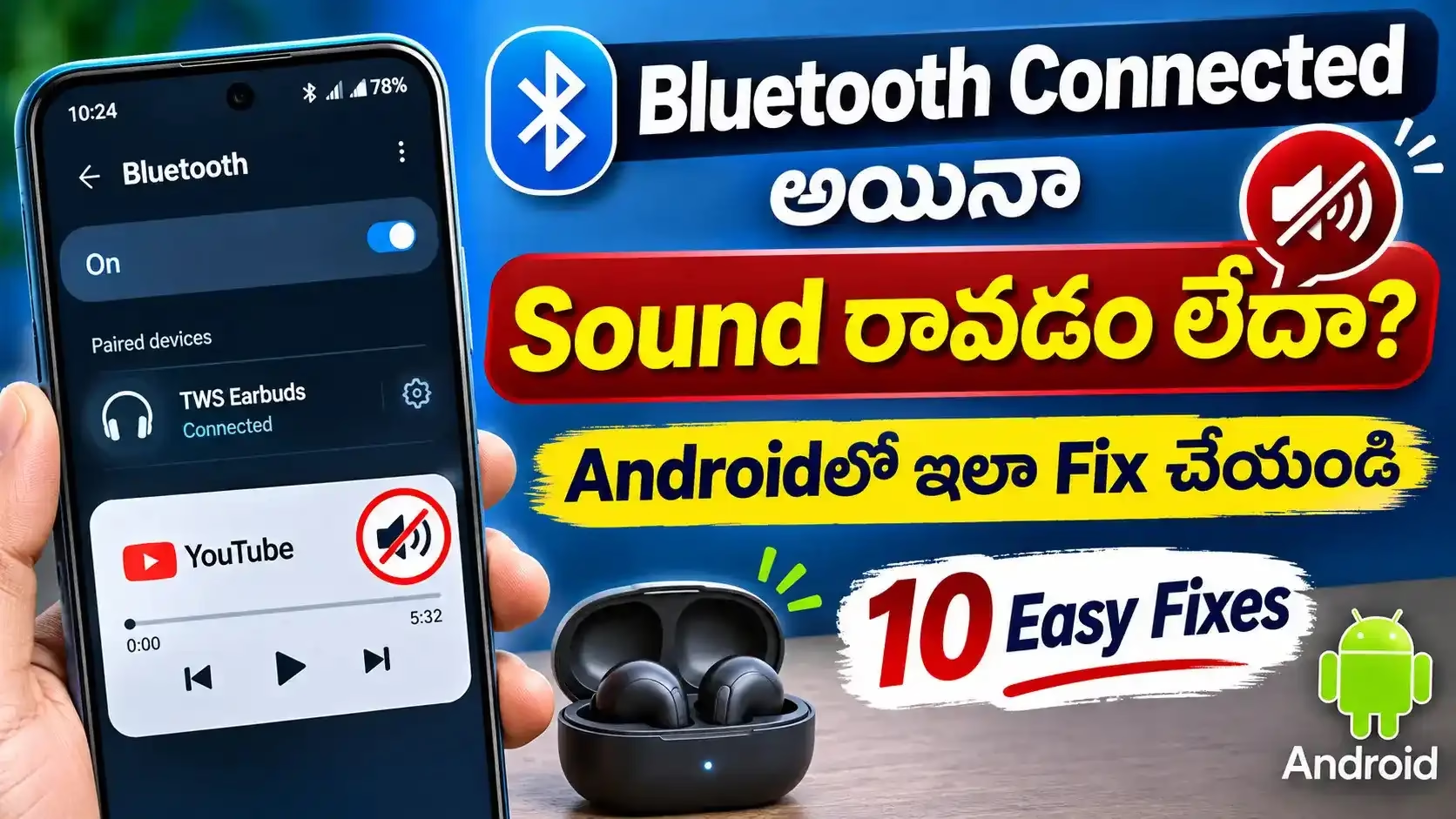
Bluetooth Earphones లేదా Wireless Speakerను Phoneకు Connect చేసినప్పుడు Connected అని చూపిస్తుంది. కానీ YouTubeలో Video Play చేసినా, Spotifyలో Songs విన్నా Sound మాత్రం వినిపించదు. కొన్నిసార్లు Audio Phone Speaker నుంచే వస్తుంటుంది. మరికొన్నిసార్లు Bluetooth Device Connectedగా ఉన్నప్పటికీ పూర్తిగా Silentగా ఉంటుంది. ఇలాంటి సమస్య ఎదురైనప్పుడు చాలామంది వెంటనే Earphones పాడయ్యాయని అనుకుంటారు. కానీ ప్రతిసారీ అదే కారణం ఉండదు.
నిజానికి Bluetooth Connection సరిగ్గా ఉన్నప్పటికీ Audio Output Settings, Media Volume, Pairing సమస్యలు లేదా Software Glitches వల్ల Sound రాకపోవచ్చు. ముఖ్యంగా Bluetooth Device Connectedగా కనిపించడం, దాని ద్వారా Media Audio Play అవ్వడం రెండూ వేర్వేరు విషయాలు.
ఈ సమస్యను పరిష్కరించడానికి వెంటనే కొత్త Earphones కొనాల్సిన అవసరం లేదు. ముందుగా Phoneలో కొన్ని Settings చెక్ చేస్తే సమస్య ఎక్కడ ఉందో గుర్తించవచ్చు. ఈ Guideలో Bluetooth Connected అయినా Sound రాకపోవడానికి గల కారణాలు, ఒక్కొక్కటిగా ప్రయత్నించాల్సిన Solutions గురించి తెలుసుకుందాం.
Bluetooth Connected అయినా Sound ఎందుకు రావడం లేదు?
Bluetooth Device Phoneకు Connect అయినప్పుడు రెండు Devices మధ్య Wireless Connection ఏర్పడుతుంది. అయితే ఆ Connection ద్వారా ఏ రకమైన Audio పంపించాలి అనేది Phoneలోని Bluetooth Settings నిర్ణయిస్తాయి. అందుకే Device Connected అని చూపించినంత మాత్రాన Music లేదా Video Sound కూడా తప్పకుండా వస్తుందని అనుకోకూడదు.
ఉదాహరణకు, మీ Bluetooth Earphonesకు Calls వస్తున్నాయి కానీ YouTubeలో Sound వినిపించడం లేదు అనుకుందాం. ఇలాంటి సందర్భంలో Bluetooth Connection పూర్తిగా పనిచేయడం లేదని కాదు. Media Audio Option OFFలో ఉండటం లేదా Audio Output వేరే Deviceకు Select అయి ఉండటం కారణం కావచ్చు.
అలాగే ఒకేసారి Multiple Bluetooth Devices Connect అయి ఉంటే Audio సరైన Deviceకు వెళ్లకపోవచ్చు. Phoneలో Media Volume తగ్గిపోయి ఉండటం, Earphones Battery తక్కువగా ఉండటం, పాత Pairing Informationలో సమస్య ఉండటం వంటి కారణాలు కూడా ఉంటాయి.
సాధారణంగా ఈ సమస్యకు కనిపించే కారణాలు:
- Media Audio OFF: Bluetooth Settingsలో Media Audio Disable అయి ఉండటం.
- Wrong Audio Output: Sound Phone Speaker లేదా వేరే Bluetooth Deviceకు వెళ్లడం.
- Low Volume: Phone లేదా Earphones Volume తక్కువగా ఉండటం.
- Pairing Issue: పాత Bluetooth Connectionలో సమస్య ఉండటం.
- Low Battery: Earphones లేదా Speakerలో Charge తక్కువగా ఉండటం.
- Software Glitch: Phone లేదా Bluetooth Deviceలో తాత్కాలిక Software సమస్య రావడం.
1. Media Audio Setting ONలో ఉందో చెక్ చేయండి
Bluetooth Connected అయినా Sound రాకపోతే ముందుగా Media Audio Setting చెక్ చేయాలి. ఎందుకంటే Androidలో కొన్ని Bluetooth Devicesకు Calls, Media కోసం వేర్వేరు Audio Options ఉంటాయి. ఇవి రెండూ ఒకే విధంగా పనిచేయవు.
ఉదాహరణకు, మీ Bluetooth Earphonesకు Phone Calls వస్తున్నాయి. కానీ YouTube, Instagram Reels లేదా Music Appsలో Sound రావడం లేదు. అలాంటి సమయంలో Media Audio Option OFFలో ఉందేమో పరిశీలించాలి. ఈ Setting Disable అయి ఉంటే Phone నుంచి Bluetooth Deviceకు Music, Videos వంటి Media Sound వెళ్లకపోవచ్చు.
దీన్ని ON చేయడానికి ఈ Steps Follow అవ్వండి:
- మీ Android Phoneలో Settings Open చేయండి.
- Connected Devices లేదా Bluetooth Optionలోకి వెళ్లండి.
- ప్రస్తుతం Connect అయిన Earphones లేదా Speaker పేరును గుర్తించండి.
- Device పేరు పక్కన ఉన్న Settings Iconపై Tap చేయండి.
- అక్కడ Media Audio Option కనిపిస్తే దాన్ని ON చేయండి.
- ఇప్పుడు YouTube లేదా Music App Open చేసి Sound వస్తుందో పరీక్షించండి.
ఇక్కడ ఒక విషయం గుర్తుంచుకోవాలి. ప్రతి Android Phoneలో Settings పేర్లు ఒకేలా ఉండవు. Samsung, Redmi, Realme, Vivo, OnePlus వంటి Brandsలో Menu పేర్లు కొద్దిగా మారవచ్చు. కాబట్టి మీ Phoneలో Bluetooth Device Settingsలో Media Audioకు సంబంధించిన Option ఉందో లేదో చూడండి.
2. Media Outputలో సరైన Bluetooth Device Select చేయండి
Media Audio ONలో ఉన్నప్పటికీ Sound రాకపోతే తర్వాత Media Output Settingను పరిశీలించండి. మీ Phoneకు Bluetooth Earphones Connect అయి ఉన్నా Audio మాత్రం Phone Speaker ద్వారా Play అవుతూ ఉండవచ్చు. ముఖ్యంగా గతంలో Bluetooth Speaker, Car Audio లేదా మరో Wireless Device ఉపయోగించినప్పుడు ఇలాంటి పరిస్థితి రావచ్చు.
Androidలో Audio ఎక్కడ Play అవ్వాలో Select చేసుకునే Option కొన్ని Phonesలో Quick Settings Panelలో ఉంటుంది. Samsung Galaxy Phonesలో Media Output ద్వారా ప్రస్తుతం Play అవుతున్న Audioను ఏ Deviceలో వినాలో మార్చుకోవచ్చు.
ఈ విధంగా ప్రయత్నించండి:
- Phone Screen పై నుంచి కిందకు Swipe చేయండి.
- Quick Settings Panelను Open చేయండి.
- Media Output లేదా Audio Output Optionను గుర్తించండి.
- దానిపై Tap చేసి Connected Devices List చూడండి.
- మీరు ఉపయోగిస్తున్న Bluetooth Earphones లేదా Speakerను Select చేయండి.
- ఇప్పుడు ఒక Song లేదా Video Play చేసి Audio వస్తుందో చూడండి.
ఒకవేళ మీ Phoneలో Media Output Option కనిపించకపోతే ఆందోళన చెందాల్సిన అవసరం లేదు. అన్ని Android Brandsలో ఈ Option ఒకే పేరుతో లేదా ఒకే ప్రదేశంలో ఉండకపోవచ్చు. అలాంటప్పుడు Bluetooth Settingsలో Connected Deviceను Select చేసి Audio సంబంధిత Optionsను పరిశీలించండి.
3. Phone మరియు Bluetooth Device Volume రెండూ చెక్ చేయండి
కొన్నిసార్లు Bluetooth Connectionలో ఎలాంటి సమస్య ఉండదు. కానీ Phone లేదా Earphonesలో Volume పూర్తిగా తగ్గిపోయి ఉండటం వల్ల Sound వినిపించదు. ముఖ్యంగా Phone Volume, Media Volume, Ringtone Volume వేర్వేరుగా ఉండటం వల్ల ఏ Volume తగ్గిందో గుర్తించలేకపోవచ్చు.
అలాగే కొన్ని Bluetooth Earphones, Wireless Speakersలో ప్రత్యేకమైన Volume Controls ఉంటాయి. Phoneలో Volume పెంచినా Bluetooth Device Volume తక్కువగా ఉంటే Audio చాలా Lowగా వినిపించవచ్చు. అందుకే రెండు Devicesలో Volumeను విడివిడిగా చెక్ చేయడం మంచిది.
ఈ విషయాలు ప్రయత్నించండి:
- Bluetooth Earphonesను Phoneకు Connect చేయండి.
- YouTube లేదా Music Appలో ఒక Audio Play చేయండి.
- Phoneలో Volume Up Button Press చేయండి.
- Volume Panelలో Media Volume పెంచండి.
- Earphones లేదా Speakerలో ప్రత్యేకమైన Volume Controls ఉంటే వాటిని కూడా ఉపయోగించండి.
- ఇప్పుడు Sound స్పష్టంగా వినిపిస్తుందో చూడండి.
ఇక్కడ Ringtone Volume పెంచడం మాత్రమే సరిపోదు. ఎందుకంటే Phone Ring వినిపించే Volume, YouTube లేదా Music Appsలో వచ్చే Media Sound Volume వేర్వేరుగా ఉండవచ్చు.
4. ఇతర Bluetooth Devicesను Disconnect చేసి చూడండి
మీ Phoneకు ఒకటి కంటే ఎక్కువ Bluetooth Devices Pair అయి ఉన్నాయా? ఉదాహరణకు Smartwatch, Car Bluetooth, Wireless Speaker, Earphones వంటివి. వీటిలో ఏదైనా Audio Outputను ప్రభావితం చేస్తున్నదేమో పరిశీలించాలి.
కొన్ని సందర్భాల్లో మనం Earphones ఉపయోగిస్తున్నామని అనుకుంటాం. కానీ Phoneలో Audio వేరే Connected Deviceకు వెళ్లే అవకాశం ఉంటుంది. అందుకే అవసరం లేని Bluetooth Devicesను తాత్కాలికంగా Disconnect చేసి పరీక్షించడం మంచిది.
- Phoneలో Settings → Bluetooth Open చేయండి.
- ప్రస్తుతం Connect అయిన Devices Listను చూడండి.
- అవసరం లేని Bluetooth Devicesను Disconnect చేయండి.
- మీరు ఉపయోగించాలనుకుంటున్న Earphones లేదా Speakerను మాత్రమే Connect చేయండి.
- ఇప్పుడు YouTubeలో Video Play చేసి Sound వస్తుందో చూడండి.
ఈ విధంగా చేసిన తర్వాత Sound సరిగ్గా వస్తే Audio Output లేదా మరో Connected Deviceతో సంబంధం ఉన్న సమస్య అయి ఉండవచ్చు. అయితే అన్ని Bluetooth Devicesను Unpair చేయాల్సిన అవసరం లేదు. ముందుగా Disconnect చేసి పరీక్షిస్తే సరిపోతుంది.
5. Bluetooth OFF చేసి మళ్లీ ON చేయండి
పైన చెప్పిన Settings అన్నీ సరిగ్గా ఉన్నా Bluetooth Connected అయిన తర్వాత Sound రాకపోతే, ఒకసారి Bluetooth Connectionను Refresh చేసి చూడండి. కొన్నిసార్లు Phone లేదా Bluetooth Device మధ్య ఏర్పడిన Connectionలో తాత్కాలిక Software Glitch రావచ్చు. అప్పుడు Device Connectedగా కనిపించినప్పటికీ Audio సరిగ్గా పనిచేయకపోవచ్చు. ఇలాంటి సమయంలో Bluetoothను OFF చేసి మళ్లీ ON చేయడం ఉపయోగపడుతుంది.
ముఖ్యంగా మీరు Earphonesను పదేపదే Connect, Disconnect చేస్తున్నప్పుడు లేదా ఒకేసారి వేర్వేరు Bluetooth Devices ఉపయోగిస్తున్నప్పుడు ఇలాంటి సమస్య ఎదురయ్యే అవకాశం ఉంటుంది. ప్రతి సందర్భంలో ఇదే కారణమని చెప్పలేం. అయినప్పటికీ, పెద్దగా Settings మార్చాల్సిన అవసరం లేకుండా ప్రయత్నించగలిగే మొదటి Troubleshooting Stepsలో ఇది ఒకటి.

ఈ విధంగా చేయండి:
- Phoneలో Quick Settings Panel Open చేయండి.
- Bluetooth Iconపై Tap చేసి OFF చేయండి.
- సుమారు 10–15 Seconds Wait చేయండి.
- మళ్లీ Bluetooth ON చేయండి.
- మీ Earphones లేదా Speakerను Connect చేయండి.
- YouTube లేదా Music Appలో Audio Play చేసి చూడండి.
ఇలా చేసిన తర్వాత కూడా Sound రాకపోతే Phoneను ఒకసారి Restart చేయండి. అలాగే Bluetooth Speaker లేదా Earphonesను కూడా OFF చేసి మళ్లీ ON చేయండి. కొన్ని Devicesలో Restart చేయడానికి ప్రత్యేకమైన Power Button లేదా Touch Controls ఉంటాయి. మీ Device Manualలో సూచించిన విధానాన్ని అనుసరించండి.
ఒక విషయం గుర్తుంచుకోండి: Bluetoothను OFF/ON చేయడం వల్ల సమస్య ప్రతిసారీ పరిష్కారం అవుతుందని కాదు. ఇది తాత్కాలిక Connection సమస్యలను పరిష్కరించడానికి ఉపయోగపడుతుంది. సమస్య మళ్లీ మళ్లీ వస్తుంటే తర్వాతి Steps కూడా ప్రయత్నించాలి.
6. Bluetooth Deviceను Forget చేసి మళ్లీ Pair చేయండి
Bluetooth OFF/ON చేసినా, Phone Restart చేసినా Sound రాకపోతే పాత Pairing Informationలో సమస్య ఉండవచ్చు. Phone ఒకసారి Bluetooth Earphonesతో Pair అయిన తర్వాత వాటి Connection వివరాలను Save చేసుకుంటుంది. ఆ వివరాల్లో సమస్య ఏర్పడితే Device Connected అవ్వడంలో లేదా Audio Play అవ్వడంలో ఇబ్బంది రావచ్చు.
ఇలాంటి సందర్భంలో పాత Bluetooth Connectionను Remove చేసి కొత్తగా Pair చేయడం ప్రయత్నించవచ్చు. దీనిని సాధారణంగా Forget Device లేదా Unpair అని పిలుస్తారు. ఇలా చేసిన తర్వాత Phone ఆ Deviceను కొత్త Bluetooth Deviceగా గుర్తించి మళ్లీ Pair అవుతుంది.
దీని కోసం ఈ Steps Follow అవ్వండి:
- Phoneలో Settings → Bluetooth Open చేయండి.
- మీ Bluetooth Earphones లేదా Speaker పేరును గుర్తించండి.
- Device పేరు పక్కన ఉన్న Settings Iconపై Tap చేయండి.
- అక్కడ కనిపించే Forget, Unpair లేదా Forget Device Optionను Select చేయండి.
- ఇప్పుడు Bluetooth Deviceను Pairing Modeలోకి తీసుకెళ్లండి.
- Phoneలో Pair New Device Optionను Select చేయండి.
- మీ Earphones లేదా Speaker పేరు కనిపించినప్పుడు దానిపై Tap చేయండి.
- Pairing పూర్తయిన తర్వాత ఒకసారి Audio Play చేసి పరీక్షించండి.
ఇక్కడ చిన్న జాగ్రత్త అవసరం. Forget Device చేసిన తర్వాత పాత Pairing Information తొలగిపోతుంది. కాబట్టి మళ్లీ Connect చేయడానికి Bluetooth Deviceను Pairing Modeలోకి తీసుకెళ్లడం తెలిసి ఉండాలి. ముఖ్యంగా కొన్ని TWS Earbudsలో Pairing Mode Activate చేయడానికి ప్రత్యేకమైన Button లేదా Touch Combination ఉపయోగించాల్సి ఉంటుంది.
మీ Earphones పేరు Bluetooth Listలో కనిపించకపోతే వెంటనే Phoneలో సమస్య ఉందని అనుకోకండి. ముందుగా Earphonesను Charging Caseలో పెట్టి బయటకు తీసి మళ్లీ Pairing Modeలోకి తీసుకెళ్లండి. అవసరమైతే Manufacturer ఇచ్చిన User Manualలో Pairing విధానం చూడండి.
మళ్లీ Pair చేసిన తర్వాత Sound సరిగ్గా వస్తే పాత Connectionలో సమస్య ఉండి ఉండవచ్చు. అయినప్పటికీ సమస్య తిరిగి వస్తుంటే Earphones Firmware, Phone Software లేదా Hardware సమస్యలను కూడా పరిశీలించాలి.
7. Bluetooth Earbudsలో Battery మరియు Charging చెక్ చేయండి
Bluetooth Earphones Connect అవుతున్నాయి కానీ Sound సరిగ్గా రావడం లేదు అనుకుంటే వాటి Battery, Charging పరిస్థితిని కూడా చెక్ చేయాలి. ముఖ్యంగా Wireless Earbudsలో ఒక Earbud మాత్రమే పనిచేయడం, మరోవైపు Sound రాకపోవడం లేదా కొంతసేపు పనిచేసి Disconnect అవ్వడం వంటి సమస్యలు ఎదురవుతుంటాయి.
కొన్ని TWS Earbudsలో రెండు Budsకు వేర్వేరు Batteries ఉంటాయి. Charging Caseలో పెట్టినప్పుడు ఒక Earbud సరిగ్గా Charge కాకపోతే రెండు Budsలో Battery Level వేరుగా ఉండవచ్చు. అలాగే Charging Pinsపై Dust లేదా Dirt పేరుకుపోతే Earbud సరిగ్గా Charge కాకపోవచ్చు.
ముందుగా ఈ విషయాలు పరిశీలించండి:
- Charging Case Battery: Caseలో తగినంత Charge ఉందో చూడండి.
- Earbuds Charging: రెండు Earbudsను Caseలో పెట్టినప్పుడు Charging Indicator కనిపిస్తుందో చెక్ చేయండి.
- Charging Contacts: Earbuds, Caseలోని Charging Pinsపై Dust లేదా Dirt ఉందో పరిశీలించండి.
- Battery Level: మీ Phone లేదా Earbuds Companion Appలో Battery Percentage కనిపిస్తే చెక్ చేయండి.
- Individual Earbud: Left, Right రెండు Earbuds విడివిడిగా పనిచేస్తున్నాయో పరీక్షించండి.
Charging Contactsపై Dust ఉంటే పొడి, మెత్తని Clothతో జాగ్రత్తగా Clean చేయండి. Metal Pinsను గట్టిగా గీసేయడం లేదా నీళ్లు, Cleaning Liquid ఉపయోగించడం మంచిది కాదు. ఇలా చేస్తే Charging Contacts దెబ్బతినే అవకాశం ఉంటుంది.
ఒకవేళ ఒక Earbud మాత్రమే పనిచేస్తుంటే రెండు Budsను Caseలో పెట్టి కొద్దిసేపు Charge చేయండి. తర్వాత బయటకు తీసి మళ్లీ Connect చేయండి. సమస్య అలాగే ఉంటే ఆ Earbudsకు సంబంధించిన Manufacturer Instructions ప్రకారం Reset లేదా Synchronization ప్రయత్నించవచ్చు.
అయితే Battery తక్కువగా ఉండటం వల్ల ప్రతిసారీ Sound పూర్తిగా రాకపోవాలని లేదు. కొన్ని Modelsలో Battery Low Warning మాత్రమే వస్తుంది. కాబట్టి Charging సమస్య ఉందని నిర్ధారించుకునే ముందు మరో Phoneలో Earbudsను పరీక్షించడం కూడా మంచిది.
8. Bluetooth Deviceను మరో Phoneకు Connect చేసి పరీక్షించండి
ఇప్పటివరకు అన్ని Settings చెక్ చేసినా Bluetooth Earphones లేదా Speakerలో Sound రాకపోతే, అసలు సమస్య ఎక్కడ ఉందో గుర్తించడం ముఖ్యం. ఎందుకంటే కొన్ని సందర్భాల్లో సమస్య మన Android Phoneలో ఉండవచ్చు. మరికొన్ని సందర్భాల్లో Bluetooth Deviceలోనే Hardware లేదా Software సమస్య ఉండవచ్చు. ఈ రెండింటి మధ్య తేడా తెలుసుకోకుండా Phoneలో అన్ని Settings మార్చడం లేదా వెంటనే కొత్త Earphones కొనడం సరైన నిర్ణయం కాదు.
దీనికి సులభమైన మార్గం మీ Bluetooth Deviceను మరో Smartphoneకు Connect చేసి పరీక్షించడం. ఉదాహరణకు, మీ Earphones మీ Phoneకు Connect అవుతున్నాయి కానీ Sound రావడం లేదు అనుకుందాం. అదే Earphonesను మీ ఇంట్లో ఉన్న మరో Phoneకు Connect చేసి YouTubeలో ఒక Video Play చేయండి. అక్కడ Sound సరిగ్గా వస్తే మీ మొదటి Phoneలో Audio Settings లేదా Software సమస్య ఉండే అవకాశం ఉంది.
ఈ విధంగా పరీక్షించండి:
- మీ Bluetooth Earphones లేదా Speakerను మొదటి Phone నుంచి Disconnect చేయండి.
- మరో Android Phoneలో Bluetooth ON చేయండి.
- Bluetooth Deviceను Pair చేసి Connect చేయండి.
- YouTube లేదా Music Appలో Audio Play చేయండి.
- రెండు Earbuds లేదా Speakerలో Sound సరిగ్గా వస్తుందో పరిశీలించండి.
ఈ Test ద్వారా కొన్ని విషయాలు స్పష్టమవుతాయి.
- మరో Phoneలో కూడా Sound రాకపోతే Bluetooth Deviceలో సమస్య ఉండే అవకాశం ఉంది.
- మరో Phoneలో Sound వస్తే మొదటి Phoneలోని Bluetooth లేదా Audio Settingsను పరిశీలించాలి.
- ఒక Earbud మాత్రమే పనిచేస్తే Earbuds Pairing, Battery లేదా Hardware సమస్య ఉండవచ్చు.
ఇక్కడ మరో విషయం గుర్తుంచుకోండి. ఒకే Phoneలో సమస్య వస్తోందని వెంటనే Hardware Problem అని నిర్ణయించకండి. Phone Software, Bluetooth Compatibility లేదా Audio Routing వంటి కారణాలు కూడా ఉండవచ్చు. ఈ Test తర్వాత కూడా సమస్యకు కారణం తెలియకపోతే Manufacturer Supportను సంప్రదించడం మంచిది.
9. Phone Software Update ఉందో చెక్ చేయండి
Bluetooth Connection, Audio Playback వంటి Features Phone Softwareపై కూడా ఆధారపడి ఉంటాయి. కొన్నిసార్లు Android Softwareలోని Bugs లేదా Bluetooth Deviceతో Compatibility సమస్యల వల్ల Audio సరిగ్గా పనిచేయకపోవచ్చు. అందుకే మీ Phoneకు కొత్త Software Update అందుబాటులో ఉందో ఒకసారి పరిశీలించడం మంచిది.
ప్రత్యేకంగా Phoneలో ఇటీవల Software Update చేసిన తర్వాతే Bluetooth Sound సమస్య మొదలైతే, అది ఒక ముఖ్యమైన విషయం. అయితే Update చేసిన ప్రతిసారీ సమస్య వస్తుందని కాదు. కొన్ని సందర్భాల్లో కొత్త Updateలో పాత Bugsను పరిష్కరించే Fixes కూడా ఉండవచ్చు.
మీ Phoneలో Software Update చెక్ చేయడానికి:
- Settings Open చేయండి.
- System Update లేదా Software Update Optionలోకి వెళ్లండి.
- అందుబాటులో ఉన్న Updates కోసం Check చేయండి.
- Update ఉంటే దాని వివరాలు, Versionను పరిశీలించండి.
- అవసరమైన Battery Charge, Internet Connection ఉన్నప్పుడు Update Install చేయండి.
- Update పూర్తయిన తర్వాత Phone Restart చేసి Bluetoothను పరీక్షించండి.
Samsung, Redmi, Realme, Vivo, OnePlus వంటి Brandsలో Software Update Menu పేర్లు వేర్వేరుగా ఉండవచ్చు. మీ Phone Modelను బట్టి Settingsలో Search Option ఉపయోగించి Software Update అని Search చేసినా ఆ Menu కనిపించవచ్చు.

Software Update చేసే ముందు ముఖ్యమైన Dataకు Backup తీసుకోవడం మంచిది. అలాగే Update సమయంలో Phoneను OFF చేయకూడదు. మీకు Update గురించి సందేహం ఉంటే Release Notes చదివి తర్వాత Install చేయండి.
ఒకవేళ Update చేసిన తర్వాత కూడా సమస్య పరిష్కారం కాకపోతే Bluetooth Device Manufacturer ఇచ్చిన Companion Appలో Firmware Update ఉందో చూడండి. అయితే అన్ని Bluetooth Earphonesకు Firmware Update Support ఉండదు. మీ Deviceలో ఆ Option లేకపోతే బలవంతంగా ఇతర Apps ద్వారా Update చేయడానికి ప్రయత్నించవద్దు.
10. అన్ని ప్రయత్నించినా Sound రాకపోతే ఏం చేయాలి?
పైన చెప్పిన అన్ని Methods ప్రయత్నించినా Bluetooth Connected అయినప్పటికీ Sound రాకపోతే, ఇకపై Phoneలో కనిపించే ప్రతి Settingను మార్చడం మంచిది కాదు. ముందుగా ఇప్పటివరకు చేసిన Tests ఆధారంగా సమస్య Phoneలో ఉందా, Earphonesలో ఉందా అనే విషయాన్ని గుర్తించాలి.
ఉదాహరణకు, మీ Bluetooth Earphones మరో Phoneలో సరిగ్గా పనిచేస్తున్నాయి. కానీ మీ Android Phoneలో మాత్రమే Sound రావడం లేదనుకుందాం. అలాంటప్పుడు Phoneలోని Audio Output Settings, Bluetooth Configuration లేదా Software సమస్యలను మరింత పరిశీలించాలి.
కొన్ని Phonesలో ప్రత్యేకమైన Audio Features కూడా ఉంటాయి. ఉదాహరణకు Samsung Galaxy Devicesలో Separate App Sound అనే Feature ద్వారా ఒక నిర్దిష్ట App Audioను వేరే Bluetooth Deviceకు పంపించవచ్చు. ఈ Settingను ఉపయోగిస్తున్నట్లయితే దాన్ని కూడా పరిశీలించండి. మీ Phoneలో ఇలాంటి Feature ఉంటే దాని Audio Routing Settingsను చెక్ చేయండి.
అన్ని సాధారణ Troubleshooting Steps విఫలమైన తర్వాత మాత్రమే Reset Network Settings గురించి ఆలోచించండి. ఈ Option Phone Modelను బట్టి Wi-Fi, Mobile Network లేదా Bluetoothకు సంబంధించిన Saved Settingsను Reset చేయవచ్చు. కొన్ని Devicesలో Saved Wi-Fi Passwords, Paired Bluetooth Devices కూడా తొలగిపోవచ్చు.
అందుకే Reset చేయడానికి ముందు Screenపై చూపించే Warningను పూర్తిగా చదవండి. ముఖ్యంగా మీకు అవసరమైన Wi-Fi Passwords తెలుసుకుని ఉండాలి. ఈ Resetను Factory Resetతో గందరగోళం చేసుకోకండి. రెండూ వేర్వేరు Options.
ఇన్ని చేసిన తర్వాత కూడా సమస్య కొనసాగితే Phone Manufacturer Service Center లేదా Bluetooth Device Customer Supportను సంప్రదించండి. మరో Phoneలో కూడా Earphones పనిచేయకపోతే వాటికి సంబంధించిన Repair లేదా Warranty Support అవసరం కావచ్చు.
ముఖ్యంగా: Bluetooth Sound సమస్య పరిష్కారం కోసం వెంటనే Factory Reset చేయాల్సిన అవసరం లేదు. ముందుగా చిన్న Settings, Pairing, Battery, Software Checks పూర్తి చేయండి. Hardware సమస్య ఉందని అనుమానం వచ్చినప్పుడు మాత్రమే Service Support తీసుకోండి.
Bluetooth సమస్య వచ్చిన ప్రతిసారీ Phoneను వెంటనే Reset చేయాలని అనుకోకండి. ముందుగా సాధారణ Settings, Pairing సమస్యలను పరిష్కరించడానికి ప్రయత్నించండి. అయినప్పటికీ Phone Reset చేయాల్సిన పరిస్థితి వస్తే, అందులోని ముఖ్యమైన Data పోకుండా ఉండాలంటే ముందుగా [Phone Reset చేసే ముందు చేయాల్సిన 10 ముఖ్యమైన పనులు] ఒకసారి చదవండి.
Bluetooth Sound సమస్య వచ్చినప్పుడు ఈ Checklist గుర్తుంచుకోండి
Bluetooth Connected అయినా Sound రాకపోతే ప్రతి Settingను ఒకేసారి మార్చాల్సిన అవసరం లేదు. ముందుగా సాధారణ సమస్యలను చెక్ చేసి, తర్వాత అవసరమైన Troubleshooting Steps ప్రయత్నించడం మంచిది. ఈ Checklist ద్వారా మీరు ఏయే విషయాలు పరిశీలించారో సులభంగా గుర్తుంచుకోవచ్చు.
- Bluetooth Deviceకు Media Audio Enable చేశాను.
- Media Outputలో సరైన Bluetooth Device Select చేశాను.
- Phone Media Volume, Earphones Volume రెండూ చెక్ చేశాను.
- అవసరం లేని ఇతర Bluetooth Devicesను Disconnect చేశాను.
- Bluetooth OFF చేసి మళ్లీ ON చేశాను.
- Phone, Bluetooth Device రెండింటినీ Restart చేశాను.
- పాత Pairingను Forget చేసి మళ్లీ Connect చేశాను.
- Earbuds Battery, Charging Contacts పరిశీలించాను.
- మరో Smartphoneకు Connect చేసి Sound పరీక్షించాను.
- Phone Software Update అందుబాటులో ఉందో చెక్ చేశాను.
ఈ Steps అన్నీ ప్రయత్నించిన తర్వాత కూడా సమస్య కొనసాగితే Phone లేదా Bluetooth Device Manufacturer Supportను సంప్రదించండి. ముఖ్యంగా మరో Phoneలో కూడా Sound రాకపోతే Earphones లేదా Speakerను Repair చేయాల్సి రావచ్చు.
ముగింపు
Bluetooth Connected అయినా Sound రాకపోవడం అనేది ప్రతి సందర్భంలో Earphones పాడయ్యాయని అర్థం కాదు. కొన్నిసార్లు చిన్న Media Audio Setting, తప్పు Audio Output Selection లేదా పాత Bluetooth Pairing వల్ల కూడా ఈ సమస్య రావచ్చు. అందుకే వెంటనే కొత్త Earphones కొనడం లేదా Phoneను Factory Reset చేయడం వంటి నిర్ణయాలు తీసుకోవద్దు.
ముందుగా Phoneలో Media Audio, Media Output, Volume Settings చెక్ చేయండి. ఆ తర్వాత Bluetoothను OFF/ON చేసి, అవసరమైతే Deviceను Forget చేసి మళ్లీ Pair చేయండి. సమస్య అలాగే ఉంటే Earphonesను మరో Smartphoneకు Connect చేసి పరీక్షించడం ద్వారా అసలు సమస్య ఎక్కడ ఉందో గుర్తించవచ్చు.
నా సలహా ఏంటంటే, Bluetooth సమస్య వచ్చిన ప్రతిసారీ అన్ని Settings మార్చకుండా ఒక్కో Stepను ప్రయత్నించండి. ఏ Step తర్వాత Sound తిరిగి వచ్చిందో గమనిస్తే, భవిష్యత్తులో మళ్లీ ఇదే సమస్య వచ్చినప్పుడు త్వరగా పరిష్కరించుకోవచ్చు.
FAQs
1. Bluetooth Connected అని చూపిస్తున్నా Sound ఎందుకు రావడం లేదు?
Media Audio OFFలో ఉండటం, సరైన Audio Output Select కాకపోవడం, Volume తగ్గిపోవడం లేదా Bluetooth Pairingలో సమస్య ఉండటం వంటి కారణాల వల్ల Sound రాకపోవచ్చు.
2. Bluetoothలో Calls వస్తున్నాయి కానీ YouTube Sound రావడం లేదు. ఎందుకు?
మీ Bluetooth Device Settingsలో Media Audio Option OFFలో ఉండవచ్చు. Bluetooth Settingsలోకి వెళ్లి ఆ Option ON చేసి మళ్లీ YouTube Audio Play చేసి చూడండి.
3. Bluetooth Earphonesలో ఒకవైపు మాత్రమే Sound వస్తే ఏం చేయాలి?
రెండు Earbudsను Charging Caseలో పెట్టి కొద్దిసేపు Charge చేయండి. తర్వాత మళ్లీ బయటకు తీసి Connect చేయండి. సమస్య కొనసాగితే Earbuds Manualలో సూచించిన Reset లేదా Re-pairing విధానాన్ని ప్రయత్నించండి.
4. Bluetooth Deviceను Forget చేసి మళ్లీ Pair చేస్తే Sound సమస్య పరిష్కారం అవుతుందా?
పాత Pairing Informationలో సమస్య ఉన్నప్పుడు ఈ విధానం ఉపయోగపడవచ్చు. అయితే Battery, Hardware లేదా Software సమస్య ఉంటే Forget చేసి Pair చేయడం మాత్రమే సరిపోకపోవచ్చు.
Also Read: Unknown Apps on Android: Phoneలో Safeగా Check చేయడం ఎలా?