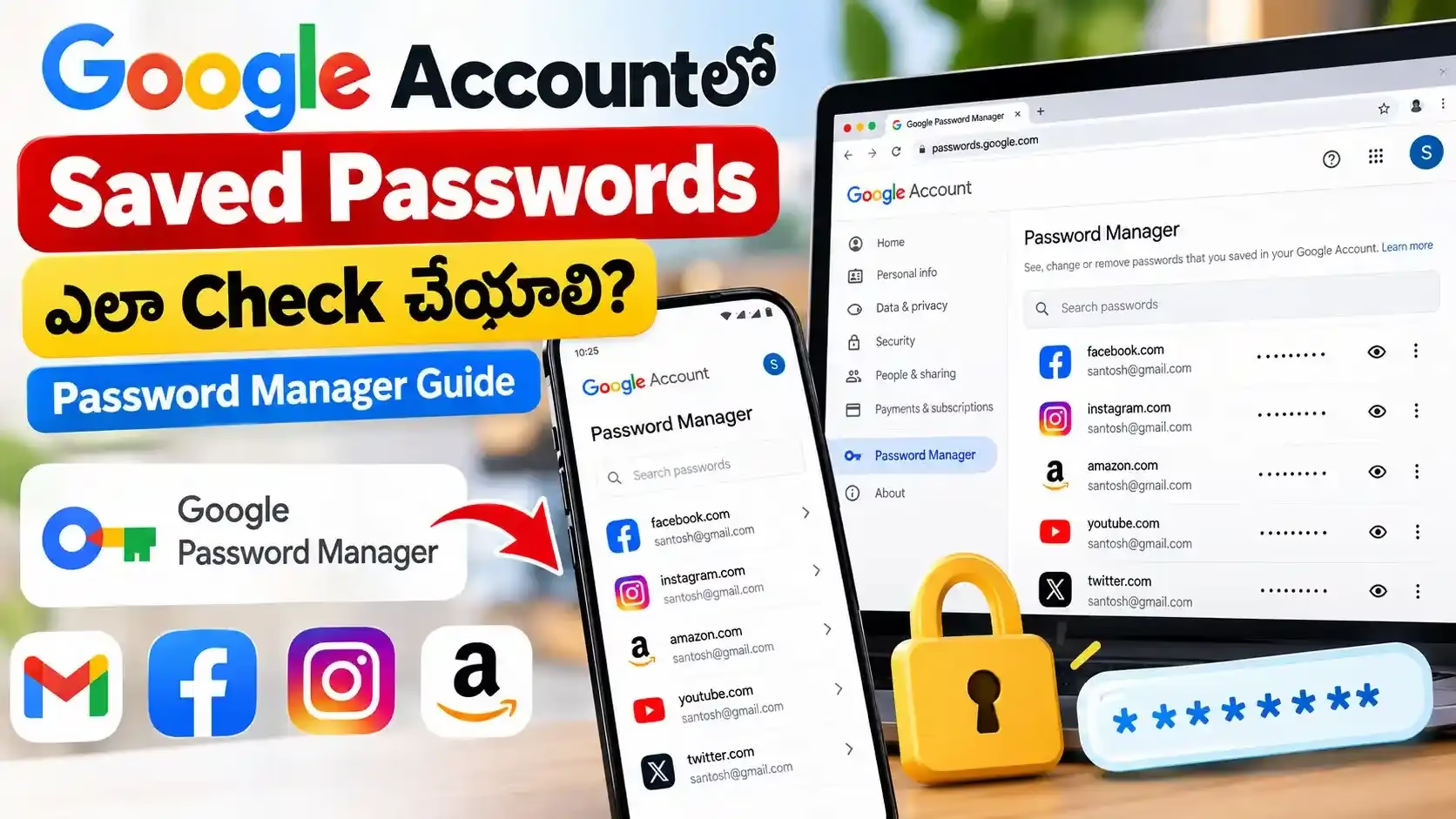
మన ఫోన్లో Gmail, Instagram, Facebook, Amazon ఇలా చాలా అకౌంట్లు ఉంటాయి. ఒక్కో అకౌంట్కు ఒక్కో పాస్వర్డ్ పెట్టుకోవడం మంచిదని మనకు తెలుసు. కానీ అన్ని Google Account Saved Passwords లను గుర్తుంచుకోవడం అంత సులభం కాదు. అందుకే చాలామంది ఫోన్లో లేదా Chrome బ్రౌజర్లో పాస్వర్డ్లను సేవ్ చేసుకుంటారు. అయితే, కొంతకాలం తర్వాత ఒక అకౌంట్ పాస్వర్డ్ అవసరమైనప్పుడు అది ఎక్కడ సేవ్ చేశామో గుర్తురాక ఇబ్బంది పడుతుంటారు. మీకు కూడా ఇలాంటి సమస్య ఎదురైందా? అలాంటప్పుడు మళ్లీ పాస్వర్డ్ మార్చుకోవాల్సిన అవసరం లేకుండానే Google Password Managerలో ఒకసారి చెక్ చేయవచ్చు. మీరు గతంలో పాస్వర్డ్ సేవ్ చేసి ఉంటే, అక్కడ దాన్ని చూసే అవకాశం ఉంటుంది. ఈ ఆర్టికల్లో మీ Android మొబైల్, కంప్యూటర్లో సేవ్ చేసిన పాస్వర్డ్లను ఎలా చూడాలి, అవి కనిపించకపోతే ఏం చేయాలి, అవసరం లేని పాస్వర్డ్లను ఎలా తొలగించాలి అనే విషయాలను సులభంగా తెలుసుకుందాం.
Google Password Manager అంటే ఏమిటి?
Google Password Manager అనేది మనం వివిధ వెబ్సైట్లు, యాప్లలో ఉపయోగించే పాస్వర్డ్లను సేవ్ చేసుకోవడానికి Google అందించే సదుపాయం. ఉదాహరణకు, మీరు Chromeలో ఒక వెబ్సైట్ను ఓపెన్ చేసి మీ యూజర్నేమ్, పాస్వర్డ్తో లాగిన్ అయినప్పుడు వాటిని సేవ్ చేయాలా అని అడగవచ్చు. మీరు సేవ్ చేయడానికి అంగీకరిస్తే, మీ సెట్టింగ్స్ను బట్టి ఆ వివరాలను తర్వాత అవసరమైనప్పుడు ఉపయోగించుకోవచ్చు. ఇలా ప్రతి అకౌంట్ పాస్వర్డ్ను గుర్తుంచుకోవాల్సిన అవసరం తగ్గుతుంది. ఉదాహరణకు, మీరు చాలా రోజుల తర్వాత Instagramలో లాగిన్ అవ్వాలనుకున్నప్పుడు పాస్వర్డ్ గుర్తుకు రాకపోతే, ముందుగా Google Password Managerలో దాన్ని సేవ్ చేశారా లేదా అని చెక్ చేయవచ్చు. అయితే, మీరు గతంలో సేవ్ చేసిన పాస్వర్డ్లు మాత్రమే అక్కడ కనిపించే అవకాశం ఉంటుంది. మీరు ఎప్పుడూ సేవ్ చేయని పాస్వర్డ్ను Google ఆటోమేటిక్గా చూపించదు.
1. మొబైల్లో Google Account Saved Passwords ఎలా చూడాలి?
మీరు Android మొబైల్ ఉపయోగిస్తున్నట్లయితే, సేవ్ చేసిన పాస్వర్డ్లను చూడటానికి ప్రత్యేకమైన యాప్ను డౌన్లోడ్ చేయాల్సిన అవసరం సాధారణంగా ఉండదు. Google Password Managerను బ్రౌజర్ ద్వారా ఓపెన్ చేసి చూడవచ్చు. ముందుగా మీ ఫోన్లో Chrome బ్రౌజర్ను ఓపెన్ చేయండి. తర్వాత అడ్రస్ బార్లో passwords.google.com అని టైప్ చేసి వెబ్సైట్ను ఓపెన్ చేయండి. అవసరమైతే మీ Google Accountతో సైన్ ఇన్ అవ్వండి. మీరు ఒకటి కంటే ఎక్కువ Gmail అకౌంట్లు ఉపయోగిస్తున్నట్లయితే, సరైన అకౌంట్ను ఎంచుకున్నారో లేదో ఒకసారి చెక్ చేయండి. ఎందుకంటే మీరు ఒక Gmail అకౌంట్తో పాస్వర్డ్లను సేవ్ చేసి, మరో అకౌంట్తో Password Managerను ఓపెన్ చేస్తే, కావాల్సిన వివరాలు కనిపించకపోవచ్చు. సరైన అకౌంట్ను ఎంచుకున్న తర్వాత అందుబాటులో ఉన్న సేవ్ చేసిన వెబ్సైట్లు, యాప్ల వివరాలను చూడవచ్చు.
మీకు కావాల్సిన వెబ్సైట్ లేదా యాప్ పేరును ఎంచుకున్న తర్వాత, సంబంధిత లాగిన్ వివరాలను ఓపెన్ చేయండి. పాస్వర్డ్ను చూడటానికి మీ ఫోన్ PIN, ఫింగర్ప్రింట్ లేదా ఇతర స్క్రీన్ లాక్ ధృవీకరణ అడగవచ్చు. అది పూర్తయిన తర్వాత పాస్వర్డ్ పక్కన కనిపించే కంటి గుర్తును ఉపయోగించి దాన్ని చూడవచ్చు. కొన్ని సందర్భాల్లో స్క్రీన్పై కనిపించే ఆప్షన్లు కొద్దిగా భిన్నంగా ఉండవచ్చు. ఉదాహరణకు, మీరు Amazon పాస్వర్డ్ను వెతుకుతున్నట్లయితే, Password Managerలో Amazon పేరును ఎంచుకుని ఆ అకౌంట్ వివరాలను చూడండి. అక్కడ పాస్వర్డ్ సేవ్ చేసి ఉంటే దాన్ని తిరిగి తెలుసుకోవచ్చు. ఈ విధంగా పాస్వర్డ్ గుర్తులేదని వెంటనే మార్చేయకుండా, ముందుగా సేవ్ చేసిన వివరాలను చెక్ చేసుకోవచ్చు.
మొబైల్లో నేరుగా ఓపెన్ చేయడానికి: Google Password Manager
2. Android ఫోన్ Settings ద్వారా పాస్వర్డ్లను ఎలా చూడాలి?
ప్రతి ఫోన్లో సెట్టింగ్స్ ఒకే విధంగా ఉండవు. మీరు ఉపయోగించే Android వెర్షన్, మొబైల్ కంపెనీని బట్టి మెనూల పేర్లు మారవచ్చు. అయినప్పటికీ, చాలా ఫోన్లలో Settings ద్వారా Google Password Managerను చేరుకోవచ్చు. ముందుగా మీ ఫోన్లో Settings ఓపెన్ చేసి Google అనే విభాగాన్ని వెతకండి. అక్కడ Password Manager అనే ఆప్షన్ కనిపిస్తే దాన్ని ఎంచుకోండి. తర్వాత సేవ్ చేసిన అకౌంట్ల జాబితాలో మీకు కావాల్సిన వెబ్సైట్ లేదా యాప్ను వెతకండి. సంబంధిత వివరాలను ఓపెన్ చేసినప్పుడు మీ గుర్తింపును ధృవీకరించమని అడగవచ్చు. దాన్ని పూర్తి చేసిన తర్వాత పాస్వర్డ్ను చూడవచ్చు.
ఉదాహరణకు, మీరు కొత్త ఫోన్ కొనుగోలు చేసినప్పుడు లేదా చాలా రోజుల తర్వాత ఒక పాత అకౌంట్లో లాగిన్ అవ్వాలనుకున్నప్పుడు ఈ విధానం ఉపయోగపడుతుంది. అయితే, కొత్త ఫోన్లో మీ Google Accountకు సంబంధించిన పాస్వర్డ్లు సింక్ అయ్యాయా లేదా అన్నది కూడా ముఖ్యం. Sync ఆఫ్లో ఉంటే లేదా మీరు వేరే అకౌంట్ ఉపయోగిస్తుంటే, పాత ఫోన్లో కనిపించిన పాస్వర్డ్లు కొత్త ఫోన్లో కనిపించకపోవచ్చు. కాబట్టి, పాస్వర్డ్ కనిపించకపోతే వెంటనే అది డిలీట్ అయిందని అనుకోకుండా, సరైన Google Account ఉపయోగిస్తున్నారో లేదో ముందుగా పరిశీలించండి.
3. కంప్యూటర్ లేదా ల్యాప్టాప్లో Saved Passwords ఎలా చూడాలి?
మీరు Windows కంప్యూటర్ లేదా ల్యాప్టాప్లో Google Chrome ఉపయోగిస్తున్నట్లయితే, అక్కడ కూడా సేవ్ చేసిన పాస్వర్డ్లను చూడవచ్చు. ముందుగా Chrome బ్రౌజర్ను ఓపెన్ చేసి అడ్రస్ బార్లో passwords.google.com అని టైప్ చేయండి. వెబ్సైట్ ఓపెన్ అయిన తర్వాత అవసరమైతే మీ Google Accountతో సైన్ ఇన్ అవ్వండి. ఆ తర్వాత మీకు కావాల్సిన వెబ్సైట్ లేదా యాప్ పేరును ఎంచుకోండి. పాస్వర్డ్ వివరాలను చూడటానికి మీ గుర్తింపును ధృవీకరించాల్సి రావచ్చు. ఆ ప్రక్రియ పూర్తయిన తర్వాత పాస్వర్డ్ పక్కన ఉన్న కంటి గుర్తును ఉపయోగించి దాన్ని చూడవచ్చు.
ఇక్కడ ఒక విషయం గుర్తుంచుకోవాలి. మీరు కంప్యూటర్లో Chrome ఉపయోగిస్తున్నప్పటికీ, అన్ని పాస్వర్డ్లు తప్పనిసరిగా Google Accountలో కనిపిస్తాయని చెప్పలేం. కొన్ని పాస్వర్డ్లు పరికరంలో మాత్రమే సేవ్ అయి ఉండవచ్చు. మరికొన్ని పాస్వర్డ్లు వేరే Google Accountతో అనుసంధానమై ఉండవచ్చు. ఉదాహరణకు, ఆఫీస్ కంప్యూటర్లో ఒక Gmail అకౌంట్, వ్యక్తిగత ల్యాప్టాప్లో మరో Gmail అకౌంట్ ఉపయోగిస్తే, మీరు వెతుకుతున్న పాస్వర్డ్ సరైన అకౌంట్లోనే ఉందో లేదో చెక్ చేయాలి. Google Password Managerలో కనిపించకపోతే Chromeలోని Password Manager సెట్టింగ్స్ను కూడా పరిశీలించండి.

4. Google Password Managerలో పాస్వర్డ్ కనిపించకపోతే ఏం చేయాలి?
మీరు Google Password Managerను ఓపెన్ చేసినా కావాల్సిన పాస్వర్డ్ కనిపించకపోవచ్చు. దీనికి చాలా సాధారణ కారణాలు ఉంటాయి. మొదట మీరు సరైన Google Accountలో సైన్ ఇన్ అయ్యారా లేదా అని చెక్ చేయండి. చాలామంది ఫోన్లో రెండు లేదా మూడు Gmail అకౌంట్లు ఉపయోగిస్తుంటారు. ఒక అకౌంట్లో సేవ్ చేసిన పాస్వర్డ్ మరో అకౌంట్లో కనిపించకపోవచ్చు. రెండో విషయం, మీరు గతంలో ఆ పాస్వర్డ్ను సేవ్ చేయకపోయి ఉండవచ్చు. వెబ్సైట్లో లాగిన్ అయినప్పుడు పాస్వర్డ్ సేవ్ చేయడానికి వచ్చిన సూచనను తిరస్కరించి ఉంటే, అది Password Managerలో ఉండకపోవచ్చు.
మరో కారణం మీరు వేరే బ్రౌజర్ను ఉపయోగించి ఉండటం. ఉదాహరణకు, Chromeకు బదులుగా Microsoft Edgeలో పాస్వర్డ్ సేవ్ చేసి ఉంటే, Google Password Managerలో అది కనిపించకపోవచ్చు. అలాంటప్పుడు మీరు ఉపయోగించిన బ్రౌజర్లోని Password Managerను పరిశీలించండి. అలాగే, మీరు పాస్వర్డ్ను గతంలో తొలగించి ఉంటే అది అక్కడ కనిపించకపోవచ్చు. ఈ కారణాలన్నీ చెక్ చేసిన తర్వాత కూడా పాస్వర్డ్ దొరకకపోతే, సంబంధిత వెబ్సైట్ లేదా యాప్లో అధికారిక Forgot Password ఆప్షన్ను ఉపయోగించండి. ఆ ప్రక్రియ ద్వారా మీ అకౌంట్ను ధృవీకరించి కొత్త పాస్వర్డ్ సెట్ చేసుకోవచ్చు.
5. Google Password Managerలో సేవ్ చేసిన పాస్వర్డ్ను ఎలా Delete చేయాలి?
కొన్నిసార్లు మనం ఉపయోగించడం మానేసిన వెబ్సైట్ల పాస్వర్డ్లు కూడా Password Managerలో ఉండిపోతాయి. అలాంటి వివరాలను తొలగించాలనుకుంటే Google Password Managerను ఓపెన్ చేసి, తొలగించాలనుకుంటున్న వెబ్సైట్ లేదా యాప్ను ఎంచుకోండి. తర్వాత ఆ వివరాల్లో కనిపించే Delete లేదా తొలగింపుకు సంబంధించిన ఆప్షన్ను ఉపయోగించండి. అవసరమైతే మీ గుర్తింపును ధృవీకరించి, తొలగింపును నిర్ధారించండి. అయితే, తొలగించే ముందు మీరు సరైన అకౌంట్ వివరాలనే ఎంచుకున్నారో లేదో జాగ్రత్తగా పరిశీలించండి.
ఇక్కడ చాలామందికి ఒక సందేహం ఉంటుంది. Google Password Manager నుంచి పాస్వర్డ్ను తొలగిస్తే ఆ వెబ్సైట్ అకౌంట్ కూడా తొలగిపోతుందా? సాధారణంగా అలా జరగదు. Password Manager నుంచి తొలగించేది సేవ్ చేసిన లాగిన్ వివరాలు మాత్రమే. ఉదాహరణకు, మీరు Instagram పాస్వర్డ్ను Password Manager నుంచి తొలగించినా మీ Instagram అకౌంట్ అలాగే ఉంటుంది. అయితే, తర్వాత మళ్లీ లాగిన్ అవ్వాలంటే మీ పాస్వర్డ్ గుర్తుండాలి లేదా అధికారిక పాస్వర్డ్ రికవరీ విధానాన్ని ఉపయోగించాలి. Sync ద్వారా అనుసంధానమైన ఇతర పరికరాల్లో ఈ మార్పులు ఎలా కనిపిస్తాయన్నది మీ సెట్టింగ్స్పై ఆధారపడి ఉంటుంది.
6. Google Password Manager ఉపయోగించడం సురక్షితమేనా?
Google Password Manager పాస్వర్డ్లను ఒకే చోట నిర్వహించుకోవడానికి ఉపయోగపడుతుంది. అయినప్పటికీ, మీ Google Account భద్రతపై ప్రత్యేక శ్రద్ధ పెట్టాలి. ఎందుకంటే మీరు అనేక వెబ్సైట్ల పాస్వర్డ్లను ఒకే సదుపాయంలో నిర్వహిస్తున్నప్పుడు, మీ ప్రధాన Google Accountను సురక్షితంగా ఉంచడం చాలా ముఖ్యం. మీ Google Accountకు బలమైన, ఇతర అకౌంట్లలో ఉపయోగించని పాస్వర్డ్ను పెట్టుకోండి. అలాగే, 2-Step Verification అందుబాటులో ఉంటే దాన్ని ఆన్ చేయండి. దీని వల్ల సైన్ ఇన్ చేసే సమయంలో అదనపు ధృవీకరణ అవసరమవుతుంది.
అలాగే, మీ ఫోన్ను ఇతరులకు ఇచ్చేటప్పుడు జాగ్రత్తగా ఉండండి. ఫోన్ అన్లాక్ చేసి ఉన్నప్పుడు ఎవరైనా మీ వ్యక్తిగత వివరాలను చూడగలిగే అవకాశం ఉంటుంది. మీ Google Accountను ధృవీకరించాలంటూ వచ్చే అనుమానాస్పద మెసేజ్లు లేదా ఇమెయిల్లలోని లింక్లపై వెంటనే క్లిక్ చేయవద్దు. బదులుగా, అధికారిక Google వెబ్సైట్ను నేరుగా ఓపెన్ చేసి మీ అకౌంట్ను పరిశీలించండి. మీ పాస్వర్డ్లు, OTPలు లేదా ధృవీకరణ కోడ్లను ఇతరులతో పంచుకోవద్దు. ఇవి చిన్న జాగ్రత్తలుగా అనిపించినప్పటికీ, మీ వ్యక్తిగత అకౌంట్లను సురక్షితంగా ఉంచుకోవడంలో ఉపయోగపడతాయి.
7. Password Checkup ద్వారా పాస్వర్డ్లను పరిశీలించవచ్చా?
Google Password Managerలో Password Checkup అనే సదుపాయం అందుబాటులో ఉంటుంది. దీని ద్వారా మీ సేవ్ చేసిన పాస్వర్డ్లలో బలహీనమైనవి, ఇతర అకౌంట్లలో కూడా ఉపయోగిస్తున్నవి లేదా తెలిసిన డేటా ఉల్లంఘనల్లో కనిపించినవి ఉన్నాయా అనే విషయంపై హెచ్చరికలను పరిశీలించవచ్చు. ఉదాహరణకు, మీరు ఒకే పాస్వర్డ్ను Instagram, Facebook రెండింటికీ ఉపయోగిస్తుంటే, ఆ పాస్వర్డ్ ఒక చోట బయటపడిన సందర్భంలో రెండు అకౌంట్లకూ ప్రమాదం ఏర్పడవచ్చు. అందుకే ప్రతి అకౌంట్కు వేరే పాస్వర్డ్ ఉపయోగించడం మంచిది.
Password Checkupలో ఏదైనా హెచ్చరిక కనిపిస్తే దాన్ని నిర్లక్ష్యం చేయవద్దు. సంబంధిత వెబ్సైట్ను నేరుగా ఓపెన్ చేసి, మీ అకౌంట్కు లాగిన్ అయి పాస్వర్డ్ను మార్చండి. కొత్త పాస్వర్డ్ను బలంగా, ఇతర అకౌంట్లకు భిన్నంగా ఎంచుకోండి. అయితే, హెచ్చరిక కనిపించలేదని మీ అకౌంట్కు ఎలాంటి ప్రమాదం లేదని పూర్తిగా భావించకండి. మీ అకౌంట్ భద్రత కోసం బలమైన పాస్వర్డ్లు, రెండు దశల ధృవీకరణ, అనుమానాస్పద లింక్లకు దూరంగా ఉండటం వంటి జాగ్రత్తలు ఎప్పుడూ అవసరం.
తరచుగా అడిగే ప్రశ్నలు (FAQs)
1. Gmailలో సేవ్ చేసిన పాస్వర్డ్లను ఎక్కడ చూడాలి?
మీ Google Accountకు అనుసంధానమైన Google Password Managerను ఓపెన్ చేసి చూడవచ్చు. Chromeలో passwords.google.com అని టైప్ చేయండి. అవసరమైతే సరైన Google Accountలో సైన్ ఇన్ అయి, సేవ్ చేసిన వివరాలను పరిశీలించండి.
2. Google Password Managerలో Instagram పాస్వర్డ్ కనిపిస్తుందా?
మీరు గతంలో Instagram పాస్వర్డ్ను Google Password Managerలో సేవ్ చేసి ఉంటే అది కనిపించవచ్చు. సేవ్ చేయకపోతే అక్కడ కనిపించకపోవచ్చు. అలాంటప్పుడు Instagramలో అధికారిక Forgot Password సదుపాయాన్ని ఉపయోగించండి.
3. Google Account పాస్వర్డ్ మర్చిపోతే ఏం చేయాలి?
మీ Google Accountలోకి సైన్ ఇన్ చేయలేకపోతే, Google అందించే అధికారిక Account Recovery ప్రక్రియను ఉపయోగించండి. మీ అకౌంట్ను ధృవీకరించడానికి అడిగే సూచనలను అనుసరించండి. మీ పరికరంలో స్థానికంగా సేవ్ చేసిన పాస్వర్డ్లను యాక్సెస్ చేసే విధానం వేరుగా ఉండవచ్చు.
4. Google Password Manager ఉపయోగించడానికి డబ్బులు చెల్లించాలా?
Google Password Manager సాధారణంగా Google వినియోగదారులకు ఉచితంగా అందుబాటులో ఉంటుంది. మీ పరికరం, అకౌంట్, సాఫ్ట్వేర్ సెట్టింగ్స్ను బట్టి కొన్ని ఆప్షన్లు మారవచ్చు.
5. Password Manager నుంచి పాస్వర్డ్ తొలగిస్తే అకౌంట్ డిలీట్ అవుతుందా?
లేదు. సాధారణంగా Password Manager నుంచి సేవ్ చేసిన పాస్వర్డ్ను తొలగించడం వల్ల వెబ్సైట్ అకౌంట్ డిలీట్ కాదు. ఆ అకౌంట్కు సంబంధించిన సేవ్ చేసిన లాగిన్ వివరాలు మాత్రమే తొలగించబడతాయి.
ముగింపు
మనకు అవసరమైనప్పుడు పాస్వర్డ్ గుర్తుకు రాకపోతే వెంటనే కొత్త పాస్వర్డ్ సెట్ చేసుకోవాల్సిన అవసరం లేదు. ముందుగా Google Password Managerలో ఆ పాస్వర్డ్ సేవ్ చేసి ఉందో లేదో చెక్ చేయండి. మీ మొబైల్ లేదా కంప్యూటర్లో passwords.google.com ఓపెన్ చేసి, సరైన Google Accountను ఎంచుకుని వివరాలను పరిశీలించవచ్చు. అక్కడ పాస్వర్డ్ కనిపించకపోతే మీరు ఉపయోగించిన బ్రౌజర్, Google Account, Sync సెట్టింగ్స్ను చెక్ చేయండి. అయినప్పటికీ దొరకకపోతే సంబంధిత వెబ్సైట్లో Forgot Password ఆప్షన్ను ఉపయోగించండి. అలాగే, మీ Google Accountకు బలమైన పాస్వర్డ్ పెట్టుకోవడం, 2-Step Verification ఆన్ చేయడం, ప్రతి అకౌంట్కు వేర్వేరు పాస్వర్డ్లను ఉపయోగించడం మర్చిపోవద్దు.
ఇలాంటి ఉపయోగకరమైన మొబైల్ టిప్స్, Google సెట్టింగ్స్, ఆన్లైన్ భద్రతకు సంబంధించిన సమాచారాన్ని తెలుసుకోవడానికి మా తెలుగు టెక్ ఆర్టికల్స్ను చదువుతూ ఉండండి.
Also Read: Unknown Apps on Android: Phoneలో Safeగా Check చేయడం ఎలా?