Introduction
మీ Android Phoneను USB Cableతో Laptop లేదా Computerకు Connect చేశారు. Phone Charging అవుతోంది. కానీ Computerలో This PC Open చేస్తే మీ Phone కనిపించడం లేదా? కొన్నిసార్లు Phone పేరు కనిపించినా Internal Storage Open అవ్వదు. Photos, Videos, Documents వంటి Filesను Computerకు Copy చేయడానికి ప్రయత్నిస్తే ఏమీ జరగదు. ఇలాంటి సమస్య ఎదురైనప్పుడు చాలామంది మొదట USB Cable మార్చాలని అనుకుంటారు. కానీ ప్రతిసారీ Cable వల్లే ఈ సమస్య వస్తుందని చెప్పలేం.
నిజానికి Phoneను Computerకు Connect చేసినప్పుడు అది ఏ Modeలో పనిచేస్తుందనేది చాలా ముఖ్యం. కొన్ని సందర్భాల్లో Phone కేవలం Charging Modeలోనే ఉంటుంది. మరికొన్ని సందర్భాల్లో ఉపయోగిస్తున్న USB Cable Data Transferకు Support ఇవ్వదు. ఇంకొన్నిసార్లు Windowsలో Phoneను గుర్తించే విషయంలో సమస్య రావచ్చు. అందుకే ఒకే Solution అందరికీ పనిచేయకపోవచ్చు.
ఈ Articleలో Android USB File Transfer Not Working సమస్యకు గల కారణాలను ఒక్కొక్కటిగా పరిశీలించి, Phone Settings నుంచి Windows Troubleshooting వరకు 10 Practical Solutions తెలుసుకుందాం. ముఖ్యంగా Photos, Videos లేదా ఇతర Important Filesను Computerకు Transfer చేయాలనుకునే సమయంలో ఈ Guide ఉపయోగపడుతుంది.
Phone Charging అవుతోంది కానీ Files ఎందుకు కనిపించడం లేదు?
USB Cableతో Phoneను Computerకు Connect చేసినప్పుడు Charging, Data Transfer అనే రెండు వేర్వేరు పనులు జరగవచ్చు. అయితే ప్రతి USB Cable ఈ రెండింటికీ Support ఇవ్వదు. కొన్ని Cables కేవలం Charging కోసం మాత్రమే తయారు చేస్తారు. అలాంటి Cable ఉపయోగిస్తే Phone Battery Charge అవుతుంది కానీ Computerకు Files Transfer చేయడం సాధ్యం కాదు. అందుకే Phone Charging అవుతోందని Cable పూర్తిగా పనిచేస్తోందని నిర్ణయించకూడదు.
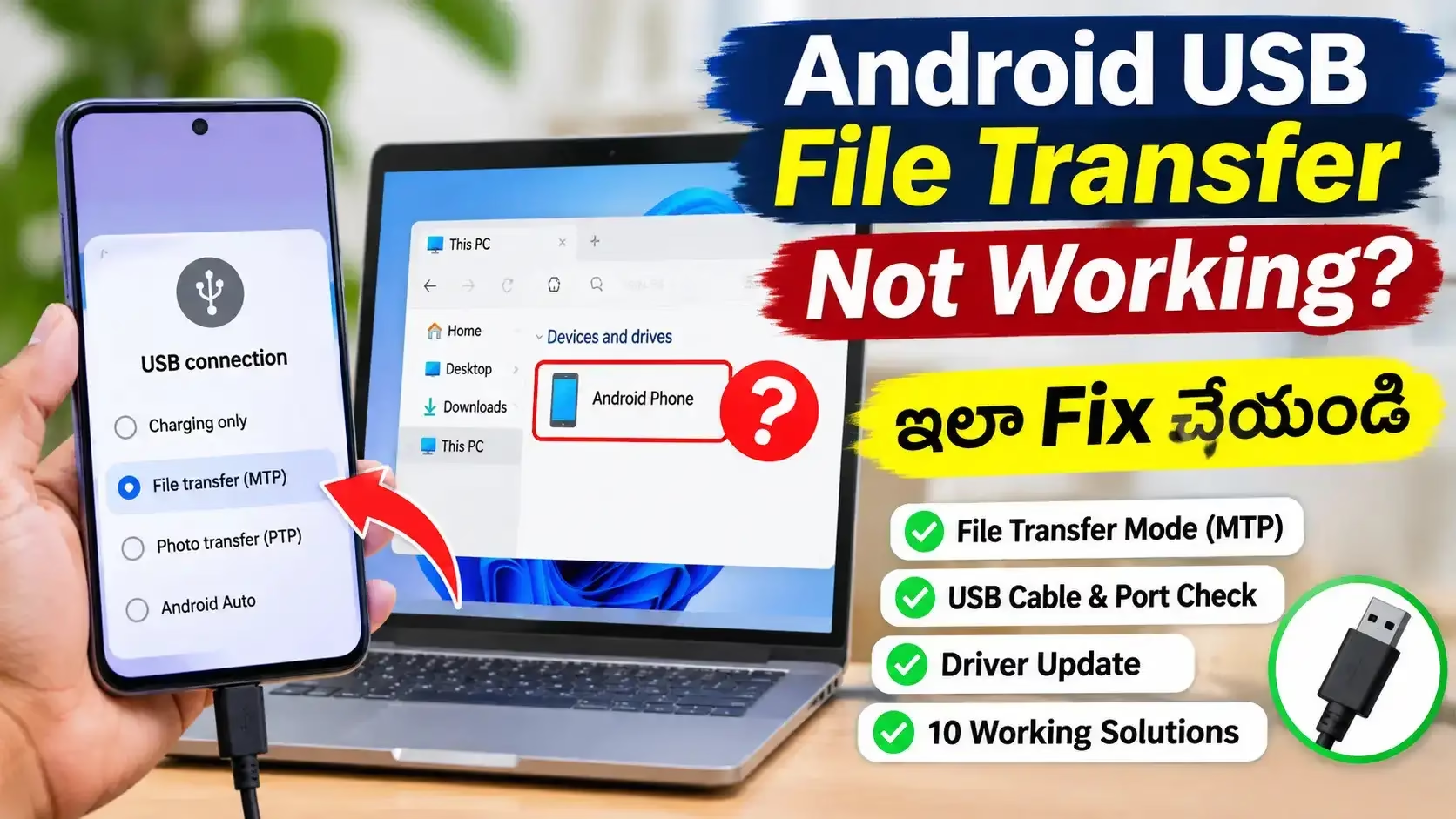
మరో ముఖ్యమైన కారణం Phoneలో Select అయిన USB Connection Mode. Android Phoneను Computerకు Connect చేసినప్పుడు అది సాధారణంగా Charging Modeలో ఉండవచ్చు. ఈ Modeలో Computerకు Phone Storageను Access చేసే అవకాశం ఉండదు. Files Transfer చేయాలంటే Phoneలో అందుబాటులో ఉన్న File Transfer Optionను Select చేయాల్సి ఉంటుంది. కొన్ని Android Devicesలో దీనిని MTP లేదా File Transfer / Android Auto అని కూడా చూపించవచ్చు.
ఇవే కాకుండా Computer USB Portలో సమస్య, Windowsలో Device Detection సమస్య, Phone Lockలో ఉండటం లేదా అవసరమైన Permission ఇవ్వకపోవడం వంటి కారణాలు కూడా ఉండవచ్చు. కాబట్టి సమస్యను పరిష్కరించడానికి వెంటనే కొత్త Cable కొనడం లేదా Phone Settings అన్నీ Reset చేయడం అవసరం లేదు. ముందుగా ఏ కారణం వల్ల Files కనిపించడం లేదో గుర్తించి, దానికి తగిన Solution ప్రయత్నించడం మంచిది.
సాధారణంగా ఈ సమస్యకు కారణమయ్యే విషయాలు:
- USB Cable: Charging మాత్రమే Support చేసే Cable ఉపయోగించడం.
- Charging Mode: Phone USB Connection Charging Only Modeలో ఉండటం.
- File Transfer: MTP లేదా File Transfer Mode Select చేయకపోవడం.
- USB Port: Computerలోని USB Port సరిగ్గా పనిచేయకపోవడం.
- Windows Drivers: Windows Phoneను సరిగ్గా గుర్తించలేకపోవడం.
- Permissions: Phone Unlock చేయకపోవడం లేదా అవసరమైన Permission ఇవ్వకపోవడం.
1. Phoneలో File Transfer Mode Select చేయండి
Phoneను Computerకు Connect చేసినప్పుడు ముందుగా పరిశీలించాల్సిన Setting USB Connection Mode. ఎందుకంటే USB Cable సరిగ్గా ఉన్నా, Phone Charging Only Modeలో ఉంటే Computerకు Files కనిపించకపోవచ్చు. ఇలాంటి సమయంలో Computerలో Phone పేరు కనిపించకపోవచ్చు లేదా కనిపించినా Internal Storage Open కాకపోవచ్చు. అందుకే కొత్త Cable ప్రయత్నించే ముందు Phoneలో File Transfer Option ఉందో లేదో చూడండి.
సాధారణంగా Android Phoneను USB Cableతో Connect చేసిన తర్వాత Notification Panelలో USB Connectionకు సంబంధించిన Notification కనిపిస్తుంది. అందులో Charging, File Transfer వంటి Options ఉండవచ్చు. మీ Phoneలో File Transfer Select చేయగానే Windowsలో Phoneను గుర్తించి Internal Storage చూపించే అవకాశం ఉంటుంది. అయితే Menu Names, Options Android Version మరియు Phone Brand ఆధారంగా మారవచ్చు.
File Transfer Mode Select చేయడానికి ఈ Steps Follow అవ్వండి:
- USB Cable ఉపయోగించి మీ Android Phoneను Computerకు Connect చేయండి.
- Phoneను Unlock చేసి Notification Panelను కిందకు Swipe చేయండి.
- Charging this device via USB లేదా USB Connectionకు సంబంధించిన Notificationను గుర్తించండి.
- ఆ Notificationపై Tap చేయండి.
- కనిపించే USB Optionsలో File Transfer / Android Auto లేదా File Transferను Select చేయండి.
- ఇప్పుడు Computerలో This PC Open చేసి మీ Phone పేరు కనిపిస్తుందో చూడండి.
- Phone Open చేసి Internal Storageలోకి వెళ్లి Files కనిపిస్తున్నాయో పరీక్షించండి.
ఒకవేళ మీ Phoneలో USB Notification కనిపించకపోతే Cableను Disconnect చేసి మళ్లీ Connect చేయండి. అలాగే Phone Screen Unlockలోనే ఉంచండి. కొన్ని Phonesలో USB Options Notification Panelలో వెంటనే కనిపించకపోవచ్చు. అలాంటప్పుడు Settingsలో USB లేదా Connected Devices అని Search చేసి సంబంధిత Optionsను పరిశీలించండి.
ఇక్కడ ఒక విషయం గుర్తుంచుకోండి. File Transfer Mode Select చేయడం వల్ల మీ Phoneలోని Files వెంటనే Computerకు Copy అవ్వవు. అది Computerకు Phone Storageను Access చేసే అవకాశం మాత్రమే ఇస్తుంది. ఆ తర్వాత మీరు అవసరమైన Photos, Videos లేదా Documentsను స్వయంగా Select చేసి Copy చేయాలి. మీ Phoneలో కనిపించే USB Options వేరుగా ఉంటే, ఆ Modelకు సంబంధించిన Settingsను అనుసరించండి.
Phoneలో ఏదైనా Problem వచ్చినప్పుడు వెంటనే Factory Reset చేయాలని అనిపించవచ్చు. కానీ Reset చేస్తే Photos, Videos, Apps Data పోయే అవకాశం ఉంటుంది. అందుకే Reset చేసే ముందు ఏయే జాగ్రత్తలు తీసుకోవాలో తెలుసుకోవడానికి మా [Phone Reset చేసే ముందు చేయాల్సిన 10 ముఖ్యమైన పనులు] Guide ఒకసారి చదవండి. ముఖ్యమైన Data పోగొట్టుకోకుండా Phone Reset చేయడానికి ఇది ఉపయోగపడుతుంది.
2. మీరు ఉపయోగిస్తున్న USB Cable Data Transferకు Support చేస్తుందో చూడండి
Phone Charging అవుతోంది కానీ Computerలో Files కనిపించడం లేదు అంటే USB Cableను కూడా పరిశీలించాలి. ఎందుకంటే బయటకు చూడటానికి అన్ని USB Cables ఒకేలా కనిపించినా, వాటి పనితీరు ఒకేలా ఉండదు. కొన్ని Cables Charging కోసం మాత్రమే పనిచేస్తాయి. మరికొన్ని Chargingతో పాటు Data Transferకు కూడా Support ఇస్తాయి. అందుకే Charging అవుతోందని File Transfer కూడా పనిచేస్తుందని అనుకోకూడదు.
ఉదాహరణకు, మీరు Phoneతో వచ్చిన పాత Cableను కోల్పోయి వేరే Charging Cable ఉపయోగిస్తున్నారని అనుకుందాం. ఆ Cableతో Phone వేగంగా Charge అవుతున్నా Computerలో Phone కనిపించకపోవచ్చు. దీనికి కారణం ఆ Cableలో Data Transfer Support లేకపోవడం కావచ్చు. ఇలాంటి సందర్భంలో Phone Settingsలో ఎన్ని మార్పులు చేసినా ఉపయోగం ఉండదు. ముందుగా Data Transfer Support ఉన్న మరో Cableతో పరీక్షించడం మంచిది.
దీన్ని గుర్తించడానికి ఈ విధంగా ప్రయత్నించండి:
- ప్రస్తుతం ఉపయోగిస్తున్న USB Cableను Phone నుంచి Disconnect చేయండి.
- Data Transferకు Support ఉన్న మరో USB Cable తీసుకోండి.
- దానితో Phoneను Computerకు Connect చేయండి.
- Phone Unlock చేసి USB Notificationలో File Transfer Mode Select చేయండి.
- Computerలో This PC Open చేసి Phone కనిపిస్తుందో చూడండి.
- Internal Storage Open చేసి ఒక చిన్న Fileను Copy చేసి పరీక్షించండి.
మరో Cable ఉపయోగించినప్పుడు Files కనిపిస్తే, మొదట ఉపయోగించిన Cableలో Data Transfer Support లేకపోవచ్చు లేదా Cable దెబ్బతిని ఉండవచ్చు. అయితే కొత్త Cable కొనేటప్పుడు Charging Speed మాత్రమే కాకుండా Data Transfer Support కూడా ఉందో Product Specificationsలో చెక్ చేయండి. USB-C Connector ఉందని మాత్రమే అది తప్పనిసరిగా Data Transferకు Support చేస్తుందని అనుకోకూడదు.
అలాగే Cable రెండు చివరల్లో Damage, Loose Connection లేదా Dust ఉందో పరిశీలించండి. Connect చేసినప్పుడు Phone పదేపదే Disconnect అవుతుంటే Cable లేదా Connectorలో సమస్య ఉండవచ్చు. Phone Charging Portలో Dust ఉంటే దాన్ని శుభ్రం చేయడానికి Metal Objects ఉపయోగించవద్దు. సమస్య కొనసాగితే Service Support తీసుకోవడం మంచిది.
3. Phone Unlock చేసి USB Connection Allow చేయండి
కొన్ని సందర్భాల్లో Phoneను Computerకు Connect చేసినా Files కనిపించకపోవడానికి కారణం Phone Lockలో ఉండటమే. ముఖ్యంగా USB Cable Connect చేసినప్పుడు Phone Screen Lockedగా ఉంటే, Computerకు Files Access చేసే అవకాశం సరిగ్గా అందకపోవచ్చు.
అందుకే USB Cable Connect చేసిన తర్వాత Phoneను Unlock చేసి చూడండి. Notification Panelలో USB Connectionకు సంబంధించిన Notification కనిపిస్తే దానిపై Tap చేయండి. అక్కడ File Transfer / Android Auto, Transferring files లేదా MTP వంటి Option కనిపిస్తే దాన్ని Select చేయండి.
కొన్ని Phonesలో USB Connection Mode మార్చినప్పుడు Confirmation లేదా Permission Prompt కూడా రావచ్చు. అలాంటప్పుడు Screenపై కనిపించే Instructionsను Follow చేసి Allow చేయండి. అయితే ప్రతి Android Phoneలో ప్రత్యేకంగా Permission Popup రావాల్సిన అవసరం లేదు.

ఇక్కడ ఒక విషయం గుర్తుంచుకోండి: Phone Unlock చేసినా Computerలో Files కనిపించకపోతే వెంటనే Cable సమస్య అని నిర్ణయించకండి. USB Mode, Cable, Computer Port వంటి ఇతర కారణాలను కూడా Check చేయాలి.
4. Computerలో మరో USB Port ఉపయోగించి చూడండి
మీరు ఉపయోగిస్తున్న USB Portలో సమస్య ఉన్నా Phone Connect అయినట్లు కనిపించి Files మాత్రం చూపించకపోవచ్చు. ముఖ్యంగా Desktop Computerలో Front USB Ports కంటే వెనుకవైపు Motherboardకు Directగా Connect అయిన USB Ports ఉపయోగించి పరీక్షించడం మంచిది.
ఈ విధంగా Try చేయండి:
- ముందుగా Phoneను Computer నుంచి Disconnect చేయండి.
- ప్రస్తుతం ఉపయోగిస్తున్న USB Portకు బదులుగా మరో Portలో Cable Connect చేయండి.
- Phoneను Unlock చేసి File Transfer Mode Select చేయండి.
- Computerలో File Explorer Open చేసి This PC కింద Phone కనిపిస్తుందో చూడండి.
- ఇంకా కనిపించకపోతే మరో USB Portలో కూడా ఇదే విధంగా పరీక్షించండి.
మీరు USB Hub లేదా Extension Cable ఉపయోగిస్తుంటే, వాటిని తాత్కాలికంగా పక్కన పెట్టి Phoneను నేరుగా Computerకు Connect చేయండి. ఎందుకంటే మధ్యలో ఉన్న Hub లేదా Adapter వల్ల కూడా Connection సమస్య రావచ్చు.
ఒకవేళ ఒక USB Portలో Phone Files కనిపించి, మరో Portలో కనిపించకపోతే సమస్య Phoneలో కాకుండా ఆ ప్రత్యేక USB Port లేదా దాని Connectionలో ఉండే అవకాశం ఉంది. అప్పుడు పనిచేస్తున్న Portనే ఉపయోగించవచ్చు.
5. Phone మరియు Computer రెండింటినీ Restart చేయండి
కొన్నిసార్లు Phone, Computer మధ్య USB Connection సరిగ్గా Establish కాకపోవడానికి Temporary Software Glitch కారణం కావచ్చు. ముఖ్యంగా ఒకసారి Phone Connect చేసినప్పుడు Files కనిపించి, మరోసారి కనిపించకపోతే Restart చేసి పరీక్షించడం ఉపయోగపడుతుంది.
ముందుగా USB Cableను Disconnect చేసి, Phoneను Restart చేయండి. ఆ తర్వాత Computerను కూడా Restart చేసి, Windows పూర్తిగా Load అయిన తర్వాత Phoneను మళ్లీ Connect చేయండి.
ఇప్పుడు Phone Unlock చేసి File Transfer Mode Select చేయండి. తర్వాత Computerలో File Explorer → This PC Open చేసి మీ Phone కనిపిస్తుందో లేదో Check చేయండి.
ఒకవేళ Restart చేసిన తర్వాత Files కనిపిస్తే, అది Temporary Connection లేదా Software సమస్య అయి ఉండవచ్చు. కానీ ప్రతిసారీ Restart చేయాల్సి వస్తుంటే దాన్ని Permanent Solutionగా భావించకండి. తర్వాతి Stepsలో Driver, USB Configuration సమస్యలను కూడా పరిశీలించాలి.
Phone Storage Full సమస్యతో ఇబ్బంది పడుతున్నప్పుడు Filesను Delete చేయడం ఒక్కటే పరిష్కారం కాదు. ముఖ్యమైన Photos, Videos పోగొట్టుకోకుండా Storageను ఎలా Manage చేయాలో తెలుసుకోవాలంటే మా [Phone Storage Full అయిందా?] Guide చదవండి. అందులో ఉపయోగపడే కొన్ని Practical Methods వివరించాను.
6. Windowsలో Device Manager ద్వారా Phone కనిపిస్తుందో Check చేయండి
Phoneను Computerకు Connect చేసినప్పుడు Windows దాన్ని గుర్తించిందో లేదో తెలుసుకోవడానికి Device Manager ఉపయోగపడుతుంది. File Explorerలో Phone కనిపించకపోయినా, Device Managerలో దాని పేరు లేదా సంబంధిత USB Device కనిపించే అవకాశం ఉంటుంది.
దీన్ని Check చేయడానికి ఈ Steps Follow చేయండి:
- Computerలో Start Menu Open చేయండి.
- Search Boxలో Device Manager టైప్ చేసి Open చేయండి.
- అక్కడ Portable Devices అనే Section ఉంటే Expand చేయండి.
- మీ Android Phone పేరు కనిపిస్తుందో చూడండి.
- అలాగే Universal Serial Bus controllers Sectionలో USB Deviceకు సంబంధించిన Warning Symbol ఉందేమో పరిశీలించండి.
Phone పేరు పక్కన Yellow Warning Symbol కనిపిస్తే, Windows ఆ Deviceను సరిగ్గా గుర్తించడంలో సమస్య ఎదుర్కొంటున్నట్లు అర్థం కావచ్చు. అయితే ప్రతి సందర్భంలో Warning Symbol కనిపించాల్సిన అవసరం లేదు.
ఒకవేళ Device Managerలో కూడా Phone కనిపించకపోతే, ముందుగా మరో USB Cable, మరో Port ఉపయోగించి పరీక్షించండి. Phoneలో File Transfer Mode Select చేశారో లేదో కూడా మరోసారి Check చేయండి.
Device Managerలో Phone కనిపిస్తున్నా File Explorerలో మాత్రం కనిపించకపోతే, MTP లేదా Driver సంబంధిత సమస్య ఉండే అవకాశం ఉంది. అలాంటి సందర్భంలో తర్వాతి Stepలో Driver సమస్యను ఎలా పరిశీలించాలో చూద్దాం.
7. Windowsలో USB Driver సమస్యను ఎలా Fix చేయాలి?
Phoneను Computerకు Connect చేసినప్పుడు Windows దాన్ని గుర్తించలేకపోవడానికి USB Driver లేదా MTP Driver సమస్య కూడా ఒక కారణం కావచ్చు. ముఖ్యంగా Device Managerలో Phone పక్కన Yellow Warning Symbol కనిపిస్తే ఈ సమస్యను పరిశీలించాలి.
ముందుగా Driverను Update చేయడానికి ప్రయత్నించండి:
- Windowsలో Start Menu Open చేయండి.
- Device Manager అని Search చేసి Open చేయండి.
- Portable Devices లేదా సంబంధిత USB Device Section Expand చేయండి.
- మీ Phone లేదా MTP USB Device కనిపిస్తే దానిపై Right-click చేయండి.
- Update driver Select చేసి Windows చూపించే Instructions Follow చేయండి.
Update చేసిన తర్వాత Phoneను Disconnect చేసి మళ్లీ Connect చేయండి. File Transfer Mode Select చేసి File Explorerలో Phone కనిపిస్తుందో Check చేయండి.
ఒకవేళ Windowsలో Driver సమస్య కొనసాగితే, మీ Smartphone Brand అధికారిక Support Websiteలో అందుబాటులో ఉన్న USB Driver లేదా PC Software ఉందేమో చూడండి. Samsung వంటి కొన్ని Brandsకు ప్రత్యేకమైన PC Software ఉంటుంది. తెలియని Websites నుంచి Random Driver Files Download చేయకండి. అవి తప్పు Driverలను Install చేయడమే కాకుండా Security Risk కూడా కలిగించవచ్చు.
8. USB Preferencesలో Default Connection Settings Check చేయండి
కొన్ని Android Phonesలో USB Connectionకు సంబంధించిన Preferences ఉంటాయి. Phoneను Computerకు Connect చేసినప్పుడు ఏ Mode ఉపయోగించాలి అనే దాన్ని అక్కడ Configure చేసే అవకాశం ఉంటుంది. అయితే ఈ Settings అన్ని Android Brandsలో ఒకేలా ఉండవు.
మీ Phoneలో ఈ Option ఉందో లేదో ఇలా Check చేయండి:
- Phoneలో Settings Open చేయండి.
- Connected Devices లేదా Connection & Sharing వంటి Sectionలోకి వెళ్లండి.
- USB Preferences లేదా USB సంబంధిత Settings కోసం చూడండి.
- అక్కడ File Transfer / Android Auto Option ఉంటే Select చేయండి.
- Phoneను Computerకు మళ్లీ Connect చేసి పరీక్షించండి.
కొన్ని Phonesలో USB Cable Connect చేసినప్పుడే USB Preferences కనిపిస్తాయి. మరికొన్ని Devicesలో Notification Panelలో USB Notificationపై Tap చేస్తే Connection Options Open అవుతాయి. కాబట్టి మీ Phoneలో ఈ Menu కనిపించకపోతే అది సమస్య అని అనుకోవద్దు.
ఇక్కడ ముఖ్యంగా గుర్తుంచుకోవాల్సింది ఏంటంటే Charging Only Mode Select అయి ఉంటే Phone Charge అవుతుంది కానీ Computerలో Files Access చేయలేరు. అందుకే File Transfer Modeనే Select చేయాలి.
USB Preferencesలో File Transfer Option Select చేసినా సమస్య పరిష్కారం కాకపోతే, తర్వాత మరో Cable లేదా Computerతో పరీక్షించడం మంచిది. అప్పుడు సమస్య Phoneలో ఉందా, Cableలో ఉందా, లేక Computerలో ఉందా అనేది కొంతవరకు గుర్తించవచ్చు.
9. మరో Computer లేదా USB Cableతో పరీక్షించండి
ఇప్పటివరకు చెప్పిన Steps Follow చేసినా Phoneలో Files కనిపించకపోతే, సమస్య ఎక్కడ ఉందో గుర్తించడానికి మరో USB Cable లేదా Computerతో పరీక్షించండి. ఇలా చేయడం వల్ల Phone సమస్యనా, Cable సమస్యనా, Computer సమస్యనా అనేది తెలుసుకోవచ్చు.
ఈ విధంగా Try చేయండి:
- ముందుగా ప్రస్తుతం ఉపయోగిస్తున్న USB Cableకు బదులుగా మరో Data Transfer Supported Cable ఉపయోగించండి.
- అదే Cableతో Phoneను మరో Computerకు Connect చేయండి.
- Phone Unlock చేసి File Transfer Mode Select చేయండి.
- కొత్త Computerలో File Explorer → This PC Open చేసి Phone కనిపిస్తుందో చూడండి.
- వీలైతే మరో Android Phoneను మీ Computerకు Connect చేసి పరీక్షించండి.
ఈ పరీక్షల ఫలితాలను బట్టి సమస్యను అర్థం చేసుకోవచ్చు:
| పరీక్ష ఫలితం | సమస్య ఎక్కడ ఉండవచ్చు? |
| మరో Cableతో Files కనిపిస్తున్నాయి | పాత Cableలో సమస్య |
| మరో Computerలో Files కనిపిస్తున్నాయి | మొదటి Computerలో Driver లేదా USB సమస్య |
| ఏ Computerలోనూ Phone కనిపించడం లేదు | Phone USB Port లేదా Software సమస్య ఉండవచ్చు |
| మరో Phone కూడా Computerలో కనిపించడం లేదు | Computer USB Port లేదా Windows సమస్య ఉండవచ్చు |
ఒకవేళ మీ Phone మరో Computerలో కూడా కనిపించకపోతే, Phone USB Portలో Dust లేదా Physical Damage ఉందేమో పరిశీలించండి. Portలో ఏదైనా కనిపిస్తే Sharp Objects ఉపయోగించి శుభ్రం చేయకండి. అవసరమైతే Service Centerలో Check చేయించండి.
10. అన్ని ప్రయత్నించినా Phone కనిపించకపోతే ఏం చేయాలి?
పై అన్ని Methods ప్రయత్నించినా Computerలో Phone కనిపించకపోతే, సమస్య సాధారణ USB Connection దాటి ఉండవచ్చు. ముఖ్యంగా Phone USB Port Damage, Hardware Fault లేదా Android Software సమస్యలు కూడా కారణం కావచ్చు.
ఈ పరిస్థితిలో ముందుగా కొన్ని విషయాలు పరిశీలించండి:
- USB Port: Cable Connect చేసినప్పుడు Looseగా ఉందా? Connection పదేపదే Disconnect అవుతోందా?
- Charging: Phone సరిగ్గా Charge అవుతోందా? Charge అవుతున్నంత మాత్రాన Data Transfer కూడా పనిచేస్తుందని అనుకోకండి.
- Software Update: Phoneలో అందుబాటులో ఉన్న Official System Update ఉందేమో Check చేయండి.
- Windows Update: Computerలో Pending Windows Updates ఉన్నాయేమో పరిశీలించండి.
- Service Center: మరో Cable, మరో Computerతో కూడా పరీక్షించినా పనిచేయకపోతే Authorized Service Centerను సంప్రదించండి.
ముఖ్యంగా Phoneలో ఉన్న Photos, Videos, Documents చాలా Important అయితే వెంటనే Factory Reset చేయకండి. USB Connection సమస్యను పరిష్కరించడానికి Factory Reset సాధారణంగా మొదటి పరిష్కారం కాదు. Reset చేస్తే Phoneలోని Data పోయే ప్రమాదం ఉంటుంది.
USB ద్వారా Files Transfer చేయలేకపోతే తాత్కాలికంగా Google Drive, Quick Share లేదా ఇతర విశ్వసనీయ File Transfer Methods ఉపయోగించవచ్చు. అయితే Personal లేదా Sensitive Filesను తెలియని Third-Party Websitesలో Upload చేయకండి.
Phoneను Computerకు Connect చేసే ముందు ఈ Checklist గుర్తుంచుకోండి
ప్రతిసారీ Phoneను Computerకు Connect చేసినప్పుడు ఈ చిన్న Checklist Follow అయితే చాలా సాధారణ సమస్యలను ముందుగానే నివారించవచ్చు.
- Data Transferకు Support చేసే USB Cable ఉపయోగిస్తున్నారా?
- Phone Unlock చేశారా?
- USB Notificationలో File Transfer Mode Select చేశారా?
- మరో USB Portలో ప్రయత్నించారా?
- Windows File Explorerలో This PC Check చేశారా?
- అవసరమైతే Device Managerలో Phone కనిపిస్తుందో చూశారా?
- మరో Cable లేదా Computerతో Test చేశారా?
Conclusion
Phoneను Computerకు Connect చేసినప్పుడు Charge అవుతూ Files కనిపించకపోతే వెంటనే పెద్ద సమస్యగా భావించాల్సిన అవసరం లేదు. చాలా సందర్భాల్లో USB File Transfer Mode Select చేయకపోవడం, Data Transfer Support లేని Cable ఉపయోగించడం లేదా Windows Driver సమస్య వల్ల ఇలా జరుగుతుంది.
ముందుగా Phone Unlock చేసి File Transfer Mode Select చేయండి. ఆ తర్వాత మరో USB Cable, USB Port ఉపయోగించి పరీక్షించండి. ఈ చిన్న Stepsతోనే సమస్య పరిష్కారమయ్యే అవకాశం ఉంది. అయినా పనిచేయకపోతే Device Manager, USB Driver, Phone USB Port వంటి అంశాలను పరిశీలించండి.
FAQs
1. Phone Computerకు Connect చేస్తే Charge అవుతోంది కానీ Files కనిపించడం లేదు. ఎందుకు?
మీ Phoneలో Charging Only Mode Select అయి ఉండవచ్చు లేదా ఉపయోగిస్తున్న USB Cable Data Transferకు Support చేయకపోవచ్చు. USB Notificationలో File Transfer Mode Select చేసి చూడండి.
2. USB Cable మార్చినా Computerలో Phone కనిపించడం లేదు. ఏం చేయాలి?
ముందుగా మరో USB Portలో Connect చేసి చూడండి. తర్వాత Phoneను Restart చేసి, Windows Device Managerలో Phone గుర్తించబడిందో లేదో Check చేయండి.
3. Android Phoneను Computerకు Connect చేయడానికి ప్రత్యేక App అవసరమా?
సాధారణంగా అవసరం లేదు. Data Transferకు Support చేసే USB Cable ఉపయోగించి File Transfer Mode (MTP) Select చేస్తే Windows File Explorer ద్వారా Files Access చేయవచ్చు.
4. USB ద్వారా Files Transfer చేయలేకపోతే మరో మార్గం ఉందా?
అవును. Quick Share, Google Drive వంటి Methods ఉపయోగించి Files Transfer చేయవచ్చు. అయితే పెద్ద Files Transfer చేసేటప్పుడు Internet Speed, Available Storage వంటి అంశాలను కూడా గమనించాలి.
Also Read: Sanchar Saathi Portal: నీ ఫోన్ పోయినా 5 నిమిషాల్లో బ్లాక్ చెయ్యి!